
L’évolution rapide de la technologie a permis aux utilisateurs de profiter d’une multitude de dispositifs destinés à améliorer l’expérience de visionnement à domicile. Parmi ces dispositifs, le Google Chromecast se distingue par sa capacité à transformer n’importe quel téléviseur en un centre de divertissement multimédia. Cela soulève une question cruciale : comment installer et configurer correctement ce dispositif sur un PC ? Dans cet article, nous avons rassemblé des astuces précieuses pour optimiser votre expérience avec le Chromecast, que ce soit pour du streaming, la diffusion de films ou le partage d’écran. En comprenant les différentes facettes de son installation, les utilisateurs pourront tirer le meilleur parti de cette technologie.
Comprendre le fonctionnement du Chromecast
Le Google Chromecast permet aux utilisateurs de diffuser du contenu depuis un appareil mobile ou un PC vers un téléviseur compatible. Ce dispositif se connecte à un port HDMI du téléviseur et communique via Wi-Fi avec votre réseau domestique. Une fois branché et configuré correctement, il fonctionne comme un outil de diffusion, permettant d’accéder à des applications telles que Netflix, YouTube et bien d’autres directement sur grand écran.
La première étape pour une installation réussie consiste à s’assurer que votre PC et votre Chromecast sont connectés au même réseau Wi-Fi. En effet, cela permet au Chromecast de détecter votre appareil et de faciliter le streaming Chromecast. Il est primordial de vérifier la compatibilité de votre système d’exploitation avec l’application Chromecast, notamment si vous utilisez Windows, macOS ou Linux. Par ailleurs, il convient de garder à l’esprit que pour profiter pleinement de la qualité d’image et de son, votre téléviseur et votre connexion Internet doivent être performants.
Les étapes de base pour l’installation du Chromecast
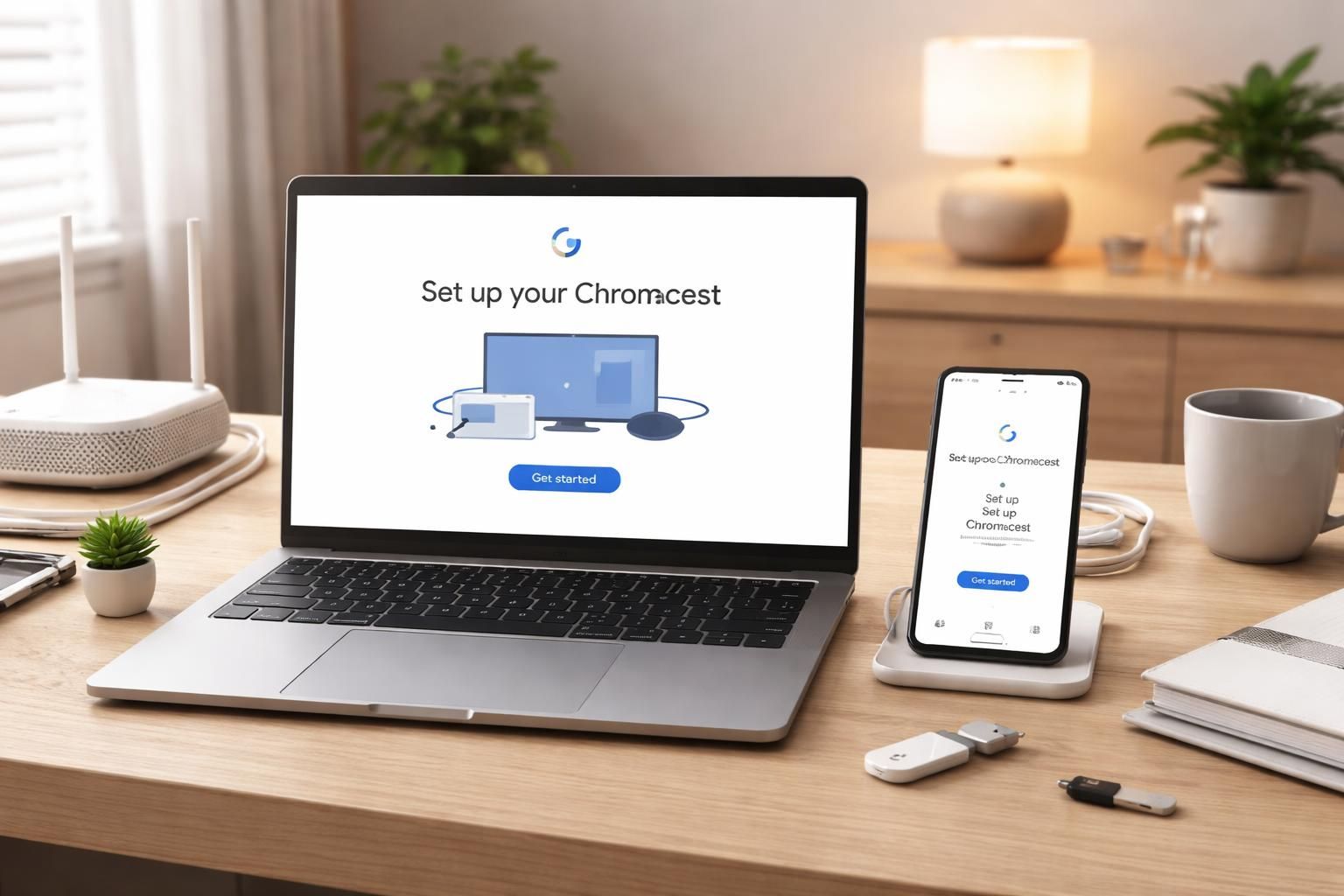
Installer le Chromecast n’est pas une tâche compliquée. Voici les étapes de base à suivre :
- Branchez le Chromecast sur un port HDMI de votre téléviseur.
- Connectez le câble d’alimentation à une prise.
- Allumez votre téléviseur et sélectionnez le bon port HDMI.
- Téléchargez l’application Google Home sur votre smartphone ou votre PC.
- Suivez les instructions à l’écran pour configurer le Chromecast.
En général, cette méthode de configuration est efficace pour la plupart des utilisateurs. Toutefois, certains peuvent rencontrer des difficultés selon leur environnement Wi-Fi ou les paramètres de leur réseau. C’est précisément là qu’interviennent les astuces d’installation.
Astuces pour une installation réussie du Chromecast
Le succès de votre installation dépendra en grande partie de l’attention portée à certains détails. Voici cinq astuces essentielles à considérer lors de l’installation de votre Google Chromecast sur PC.
1. Assurez-vous de la compatibilité de votre réseau
Avant de procéder à l’installation, il est essentiel de vérifier que votre réseau Wi-Fi est compatible avec le Chromecast. Le dispositif nécessite une connexion stable, idéalement avec un débit d’au moins 5 Mbps pour le streaming en haute définition. Si vous utilisez un routeur plus ancien ou si votre réseau Wi-Fi présente des zones mortes, cela pourrait affecter la performance. On recommande souvent l’utilisation d’un routeur à bande double pour améliorer la couverture et la stabilité.
2. Redémarrez votre équipement
Avant toute configuration, il peut s’avérer utile de redémarrer à la fois votre PC et votre routeur. Cela peut résoudre des problèmes de connexion ou d’identification du Chromecast par votre appareil. En effet, des éléments tels que des mises à jour de firmware peuvent entraîner des dysfonctionnements temporaires. Un simple redémarrage peut parfois faire toute la différence.
3. Mettez à jour vos logiciels et applications
Il est crucial de s’assurer que votre système d’exploitation et l’application Google Home sont à jour. Des versions obsolètes peuvent ne pas fonctionner correctement avec le Chromecast. Vous pouvez vérifier les mises à jour via les paramètres de votre système ou de l’application. Un logiciel à jour garantira une meilleure expérience utilisateur.
4. Utilisez le bon appareil de contrôle
Pour installer le Chromecast avec succès, vous aurez besoin d’un appareil capable de télécharger l’application Google Home. Bien que cela soit généralement fait sur un smartphone, il est également possible d’utiliser un PC. Dans ce dernier cas, il faut s’assurer que l’application est bien installée et que vous êtes connecté avec le même compte Google que celui utilisé sur votre smartphone, si vous en avez un.
5. Essayez un reparamétrage en cas de problèmes
Si vous rencontrez toujours des difficultés après avoir suivi les étapes ci-dessus, un reparamétrage du Chromecast peut s’avérer bénéfique. Pour ce faire, maintenez le bouton de réinitialisation situé sur le Chromecast jusqu’à ce que le témoin lumineux commence à clignoter. Une fois réinitialisé, vous pourrez recommencer le processus d’installation. Cette méthode est souvent négligée, mais elle peut résoudre des problèmes de connexion tenaces.
Configurer Chromecast pour le streaming optimal
Après avoir installé le Chromecast, la prochaine étape consiste à configurer le dispositif pour un streaming Chromecast optimal. Cela inclut la sélection d’applications compatibles et l’ajustement des paramètres de diffusion pour améliorer la qualité d’image et de son.
Choisissez les bonnes applications
Le choix des applications est fondamental pour maximiser votre expérience de visionnement. Les principales applications de streaming, telles que Netflix, YouTube ou Spotify, offrent un support natif pour Chromecast. Cela signifie que vous pouvez directement diffuser leur contenu sans passer par d’autres étapes. Une liste des meilleures applications compatibles inclut :
- Netflix
- YouTube
- Spotify
- Amazon Prime Video
- Disney+
Optimisez les paramètres de diffusion
Pour ajuster les paramètres de diffusion, ouvrez l’application Google Home et sélectionnez votre Chromecast. Vous pourrez y changer des paramètres tels que la qualité de la vidéo ou du son. En cas de connexion lente, il est préférable de réduire la qualité pour éviter les interruptions. Certains utilisateurs optent également pour un VPN pour accéder à des contenus géo-bloqués, ce qui peut parfois affecter la vitesse de diffusion. Il est donc conseillé de tester la connexion.
Résoudre les problèmes courants liés au Chromecast sur PC
Malgré une installation correcte, il peut arriver que des problèmes surviennent lors de l’utilisation de votre Chromecast avec un PC. Voici une liste de problèmes fréquents et leurs solutions.
| Problème | Solution |
|---|---|
| Le Chromecast ne se connecte pas au Wi-Fi | Redémarrez le routeur et vérifiez que le Chromecast et le PC sont sur le même réseau. |
| Qualité de diffusion médiocre | Réduisez la qualité de vidéo dans les paramètres de l’application Google Home. |
| Application Google Home introuvable | Mettez à jour le système d’exploitation de votre appareil et réessayez. |
| Échec de la mise à jour du Chromecast | Assurez-vous que votre Chromecast est correctement allumé et connecté à Internet. |
Fonctionnalités avancées de Chromecast
Une fois que vous avez maîtrisé les bases de l’installation et de la configuration, il existe plusieurs fonctionnalités avancées de Chromecast que vous pourrez explorer. Ces options permettent une personnalisation et une flexibilité accrues pour le streaming et le partage de contenu.
Les commandes vocales avec Google Assistant
Depuis l’intégration de Google Assistant, il est possible de contrôler votre Chromecast à l’aide de commandes vocales. Pour cela, il suffit d’avoir un appareil compatible avec Assistant, tel qu’un smartphone ou un Google Home. Des commandes simples comme « Ok Google, lance Netflix sur le salon » permettent de simplifier l’utilisation et d’améliorer l’expérience utilisateur. Cela se révèle particulièrement utile lors de soirées, où le multitâche est souvent la norme.
Diffusion depuis des applications tierces
Outre les applications natives, de nombreux services tiers prennent également en charge Chromecast. Cela inclut des plateformes moins connues ou des services de niche, offrant divers types de contenu. L’utilisation de ces plateformes permet d’élargir vos options de visionnage et d’explorer des catalogues de films et séries qui ne sont pas disponibles sur les principales applications.
Partage d’écran depuis un PC
Le partage d’écran depuis un PC est une fonctionnalité particulièrement appréciée pour des présentations ou le partage d’éléments visuels. En lançant l’application Google Chrome sur votre PC, vous pouvez utiliser la fonction « Caster » pour partager l’intégralité de votre écran sur le téléviseur. Cela s’avère très utile lors de l’utilisation d’applications de vidéoconférence ou pour montrer des documents à un groupe.
Évaluation des performances de Chromecast lors du streaming
Pour déterminer si le Chromecast fonctionne aussi bien que prévu, il est judicieux de réaliser un suivi de ses performances lors de différentes sessions de streaming Chromecast. Ce processus peut inclure une vérification de la qualité de l’image, de la synchronisation audio et de la fluidité de diffusion.
Mesure de la qualité de l’image et son
Les utilisateurs peuvent effectuer des tests de performance en essayant de diffuser différents contenus à partir de plusieurs applications. Cela permet d’identifier si des problèmes persistent sur certaines plateformes. Il est recommandé d’avoir un certain nombre de sources de contenu à comparer pour déterminer si un problème est lié au Chromecast ou au réseau.
Analyse des vitesses de connexion
Plusieurs outils en ligne permettent d’évaluer la vitesse de votre connexion Internet. Une bonne pratique est de réaliser ces tests avant et après l’installation du Chromecast, afin de voir s’il y a eu une amélioration ou une dégradation des vitesses. Ce suivi permet également d’identifier des points faibles dans votre configuration réseau et d’assurer une expérience de famille optimisée lorsque plusieurs appareils sont connectés.
Retour d’expérience des utilisateurs
Consulter des avis d’autres utilisateurs sur des forums ou des blogs peut fournir un aperçu précieux de la performance du Chromecast. De nombreux utilisateurs partagent leurs expériences, ce qui peut aider à anticiper des problèmes communs et à ajuster les réglages en conséquence. Cela peut également enrichir votre expérience grâce à des suggestions informelles de la communauté.