
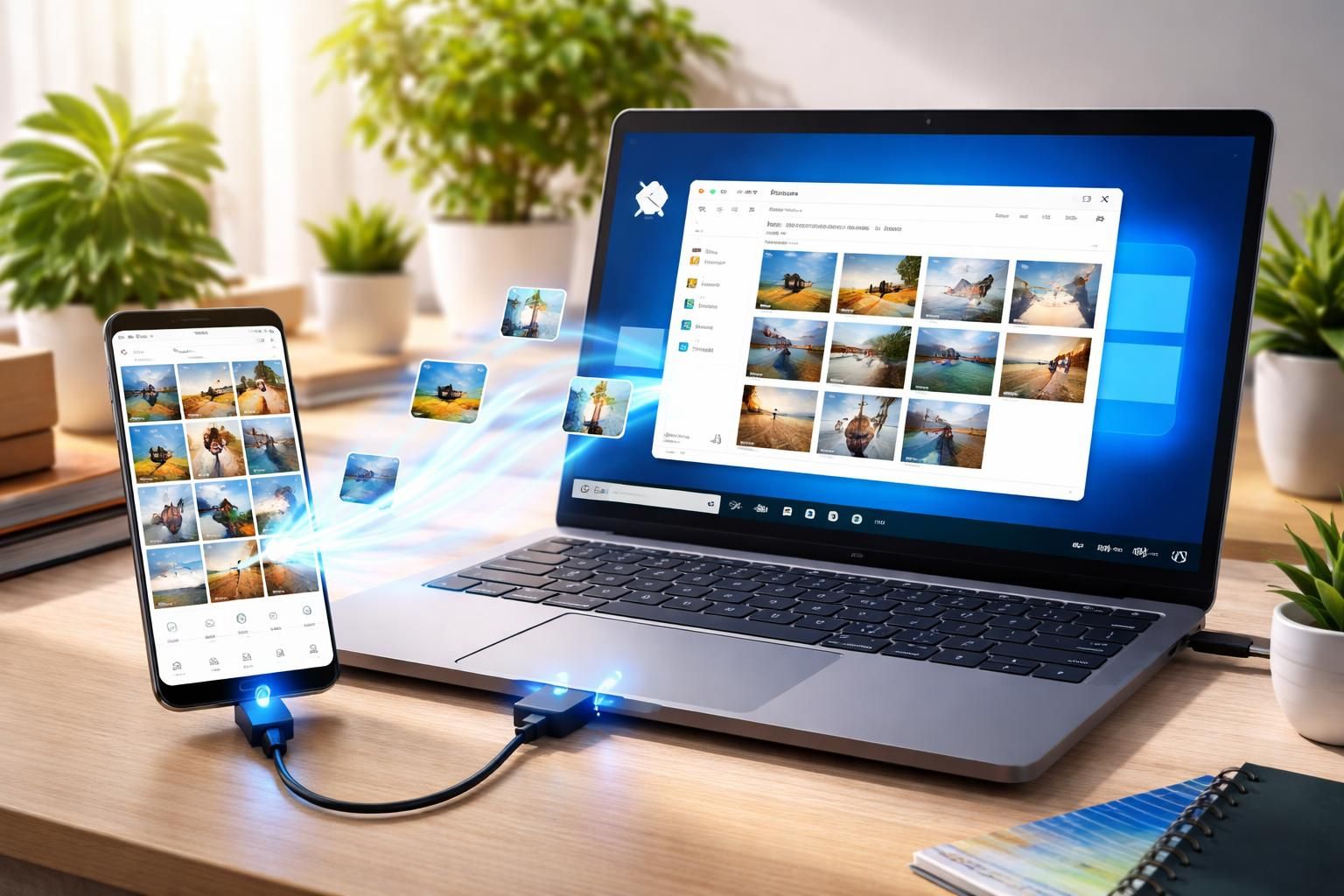
Les utilisateurs de smartphones Android, notamment en 2026, apprécient de plus en plus la qualité photographique de leurs appareils, les rendant comparables à des appareils photo classiques. Cependant, avec la quantité de photos générées à chaque instant, il devient crucial de savoir comment organiser et sauvegarder ces images. Ainsi, le transfert de photos d’un smartphone Android vers un PC Windows 10 demeure une opération essentielle. Que ce soit pour libérer de l’espace sur un appareil, pour assurer une sauvegarde sécurisée ou simplement pour visualiser des images sur un plus grand écran, cette démarche est au cœur des réflexions technologiques actuelles. Dans cet article, nous allons explorer différentes méthodes de transfert, chacune avec ses avantages et ses inconvénients, afin de mieux comprendre les pratiques de gestion des photos aujourd’hui.
Les avantages de transférer des photos Android vers un PC Windows 10
Le transfert des photos d’un appareil Android vers un PC Windows 10 présente plusieurs avantages indéniables qui vont au-delà de la simple sauvegarde. L’un des principaux bénéfices réside dans la possibilité d’organiser les photos sur un espace de stockage plus vaste. Les smartphones, malgré leur capacité de mémoire, présentent un espace limité. Les utilisateurs souhaitant conserver une bibliothèque d’images sans craindre la saturation de leur appareil trouveront dans le PC une solution idéale.
En outre, la visualisation des images sur un écran plus grand améliore l’expérience utilisateur. Les détails des photos, surtout celles prises dans des conditions de faible luminosité ou avec des objectifs multiples, sont mieux appréciés sur un écran de PC. Cela devient essentiel lors de la retouche d’images ou de la création de présentations multimédias. De plus, on observe que de nombreux logiciels de gestion de photos disponibles sur Windows permettent une organisation par albums, balisage ou même modification des images.
Un autre aspect avantageux est la gestion des sauvegardes de données. Les utilisateurs peuvent automatiser ce processus pour s’assurer que leurs images sont toujours sécurisées. Voilà pourquoi le transfert de fichiers peut être perçu comme une mesure préventive. En cas de perte ou de panne de l’appareil mobile, toutes les images peuvent être facilement récupérées à partir du PC, minimisant ainsi le risque de perte de souvenirs précieux.
Performance du transfert de photos : méthodes et outils disponibles
La performance du transfert de photos d’un smartphone Android vers un PC peut varier considérablement en fonction de la méthode choisie. Au total, il existe principalement six techniques que les utilisateurs peuvent envisager. Chacune d’elles a ses particularités, adaptées aux besoins variés de transfert.
- Transfert par câble USB : Cette méthode traditionnelle reste l’une des plus rapides et des plus fiables. En utilisant le câble fourni avec le smartphone, les utilisateurs peuvent facilement transférer des fichiers via l’explorateur de fichiers sur le PC.
- DroidKit : Cet outil permet de transférer toutes les photos en un seul clic, tout en offrant la possibilité de choisir les fichiers à exporter. Sa prise en charge est large, ce qui le rend compatible avec de nombreux modèles Android.
- Google Photos : En utilisant l’application cloud, les utilisateurs peuvent envoyer leurs images vers le stockage en ligne, puis les télécharger depuis leur PC. C’est une solution commode lorsque le câble USB n’est pas à disposition.
- Android File Transfer : Idéal pour les utilisateurs de Mac, cet outil simplifie le transfert de fichiers entre Android et macOS.
- Application Photos de Windows 10 et 11 : Intégrée dans les systèmes Windows 10 et 11, elle offre une interface simple pour importer des photos directes depuis un appareil Android.
- Outils constructeur : De nombreux fabricants tels que Samsung ou Huawei fournissent des outils de transfert dédiés qui facilitent cette opération sans complications.
Pour choisir la méthode la plus adaptée, il est souvent utile de prendre en compte le volume de données à transférer, la fréquence des transferts, ainsi que les préférences personnelles des utilisateurs.
Transfert par câble USB : une solution rapide et efficace
Le transfert par câble USB reste la méthode de référence pour transférer des photos d’un appareil Android vers un PC Windows 10. Cette méthode est souvent privilégiée en raison de sa rapidité et de sa simplicité. Pour commencer, il suffit de relier le smartphone au PC à l’aide du câble USB généralement fourni avec le téléphone.
Il est essentiel de déverrouiller le téléphone une fois connecté, car cela permet au PC d’accéder aux données de l’appareil. Une fois cette étape franchie, il suffit d’accéder à l’explorateur de fichiers sur le PC, d’ouvrir le dossier contenant les photos, puis de les copier sur le bureau ou dans un autre dossier de stockage. Ce processus est particulièrement apprécié par ceux qui sont familiers avec la gestion de fichiers sur un ordinateur et qui souhaitent effectuer un transfert ponctuel de plusieurs images.
Les utilisateurs sont souvent incités à privilégier les câbles d’origine pour éviter les complications techniques. En effet, certains câbles bon marché ne permettent que de charger l’appareil et non de transférer des données. En appliquant ces simples précautions, le transfert des fichiers se déroule généralement sans accroc.
Sauvegarder des données sur un PC : un processus essentiel
Avant de procéder au transfert, il est conseillé de prendre quelques dispositions pour s’assurer que toutes les données sont correctement sauvegardées. Tout d’abord, il est primordial de vérifier l’espace de stockage disponible sur le PC. Un nombre croissant de photos peut rapidement occuper un espace considérable, et une mauvaise gestion de cet espace peut entraîner des temps de transfert allongés et des problèmes d’organisation.
Ensuite, il est judicieux de vérifier l’état de la batterie de l’appareil Android. Un transfert intensif nécessite que le smartphone soit chargé d’au moins 30 % pour éviter qu’il ne s’éteigne durant l’opération. Il convient également d’activer le mode « transfert de fichiers » depuis le panneau de notifications pour que le PC accède aux fichiers du téléphone.
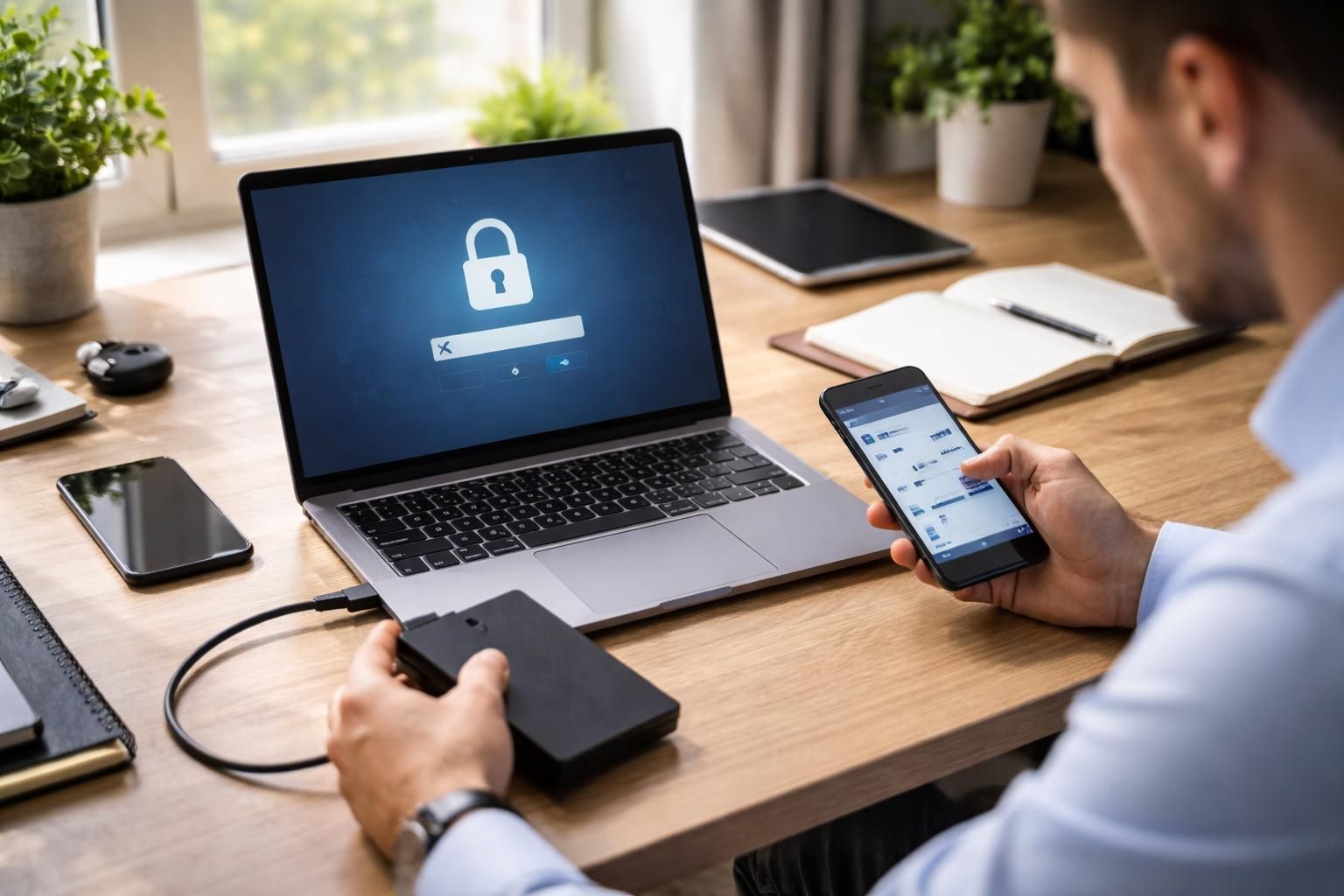
Enfin, effectuer des sauvegardes régulières des photos sur un disque dur externe ou via un service cloud peut constituer une précaution essentielle pour garantir la sécurité de ses données.
Utiliser DroidKit pour un transfert simplifié
DroidKit est un outil qui facilite le transfert de photos entre un smartphone Android et un PC Windows 10 de manière simplifiée. Il présente l’avantage indéniable de réduire au minimum les étapes nécessaires, permettant ainsi de transférer de grandes quantités de photos en un clin d’œil. Après l’installation sur le PC, les utilisateurs doivent simplement connecter leur appareil via un câble USB et suivre les instructions simples qui s’affichent.
Une des fonctionnalités intéressantes de DroidKit est sa capacité à prévisualiser les photos avant le transfert, ce qui permet aux utilisateurs de sélectionner uniquement celles qu’ils souhaitent exporter. Cela s’avère particulièrement utile pour éviter un encombrement inutile sur le PC et pour garder une gestion photos organisée.
DroidKit est compatible avec un large éventail de modèles Android, rendant cette solution accessible à un large public. Que vous possédiez un smartphone Samsung, Xiaomi, ou un appareil d’une autre marque, ce logiciel est conçu pour fonctionner de manière fluide et rapide.
Une solution idéale pour la gestion des données multimédias
Au-delà du transfert d’images, DroidKit offre la possibilité de gérer différents types de fichiers. Les utilisateurs peuvent être amenés à transférer également d’autres données comme des vidéos, des contacts ou des fichiers musicaux, rendant cet outil particulièrement polyvalent pour toute gestion multimédia.
Avec la tendance actuelle vers des smartphones de plus en plus performants, possédant des capacités photographiques impressionnantes, des outils comme DroidKit sont devenus presque indispensables pour les utilisateurs soucieux de la sauvegarde et de l’organisation de leurs données.
Google Photos : une option de stockage en cloud pratique
Google Photos a émergé comme un outil de choix pour ceux qui cherchent à sauvegarder leurs images sans avoir besoin de recourir à un câble physique. En intégrant cette application sur leur smartphone Android, les utilisateurs peuvent facilement synchroniser leurs photos avec le cloud. Cela présente l’avantage supplémentaire de rendre les images accessibles depuis n’importe quel appareil connecté à Internet, sans avoir à transporter physiquement le PC.
Après avoir installé Google Photos, il suffira d’activer la synchronisation automatique pour que toutes nouvelles photos soient automatiquement téléchargées sur le cloud. Une fois sur le PC, les utilisateurs peuvent se connecter à leur compte Google et télécharger les photos sélectionnées via le site web. Cette fonctionnalité offre une flexibilité et une innovation dans la gestion des données, tout en prévenant les pertes potentielles.
Néanmoins, il convient de noter que la version gratuite de Google Photos limite l’espace à 15 Go partagés avec d’autres services Google, y compris Gmail et Google Drive. Les utilisateurs assidus pourraient donc envisager de combiner l’application avec un autre service cloud pour garantir un espace de stockage suffisant.
Comparaison des diverses méthodes de transfert
Il est intéressant de comparer les différentes méthodes de transfert pour déterminer celle qui répond le mieux aux besoins spécifiques de chaque utilisateur. Dans ce tableau, nous résumons les principales méthodes de transfert, leur système de compatibilité, l’utilisation du câble et leur adéquation générale pour différents types d’utilisateurs.
| Méthode | Système compatible | Câble requis | Idéal pour |
|---|---|---|---|
| Transfert par câble USB | Windows / Mac | Oui | Transfert rapide et ponctuel |
| DroidKit | Windows / Mac | Oui | Transferts réguliers et gestion de données |
| Google Photos | Tous systèmes | Non | Sauvegarde automatique dans le cloud |
| Android File Transfer | Mac uniquement | Oui | Utilisateurs Mac |
| Application Photos | Windows 10 / 11 | Oui | PC Windows récents |
| Outils constructeur | Windows | Oui | Smartphones Samsung, Huawei, Xiaomi |
Précautions à prendre avant le transfert de photos
Avant de débuter le transfert de photos, certaines précautions sont à privilégier pour garantir un transfert fluide et sans risque. La première consiste à vérifier l’espace disponible sur le PC, car des fichiers volumineux peuvent rapidement remplir le stockage proposé. Une vérification rapide permettra d’éviter des interruptions imprévues durant le transfert, souvent dues à un espace insuffisant.
Deuxièmement, la santé de l’appareil Android est tout aussi cruciale. Il est recommandé de s’assurer que le téléphone est chargé à au moins 30 % avant de procéder à un transfert important. Cela évite les scénarios embarrassants où le téléphone s’éteint au milieu d’un processus de sauvegarde.
Enfin, il est conseillé d’utiliser des câbles d’origine ou de haute qualité pour réduire le risque de complexités lors de la connexion. En suivant ces étapes simples, les utilisateurs maximisent leurs chances d’un transfert de données sans accroc.
Gestion optimale des photos : au-delà du transfert
Une fois les photos transférées sur le PC, la gestion des fichiers devient alors un élément clé. Les utilisateurs doivent organiser leurs images de manière réfléchie, que ce soit par date, événement ou par thème. Les logiciels de gestion de photos facilitent cette tâche, permettant d’ajouter des balises ou de créer des albums dédiés.
Par ailleurs, il existe également des applications qui permettent de retoucher ou de modifier les images, offrant ainsi une option pour améliorer la qualité de certaines photos. Cela se révèle particulièrement utile lorsque l’on prend en considération le potentiel des appareils Android, qui sont de plus en plus capables de produire des images de haute qualité.
Enfin, il est recommandé de envisager des solutions de stockage sécurisé pour garantir que les images soient protégées contre toute perte potentielle, que ce soit via un disque dur externe ou des services de cloud comme OneDrive ou Dropbox.
Conclusion : vers un meilleur usage des photos numériques
Le transfert des photos d’un smartphone Android vers un PC Windows 10 n’est pas simplement une opération technique ; il s’inscrit dans une démarche plus large de gestion des souvenirs numériques. En exploitant les différentes méthodes de transfert, l’utilisateur améliore non seulement la sécurité de ses données, mais optimise également la manière dont il accède et interagit avec ces dernières, favorisant ainsi une expérience numérique enrichissante.