
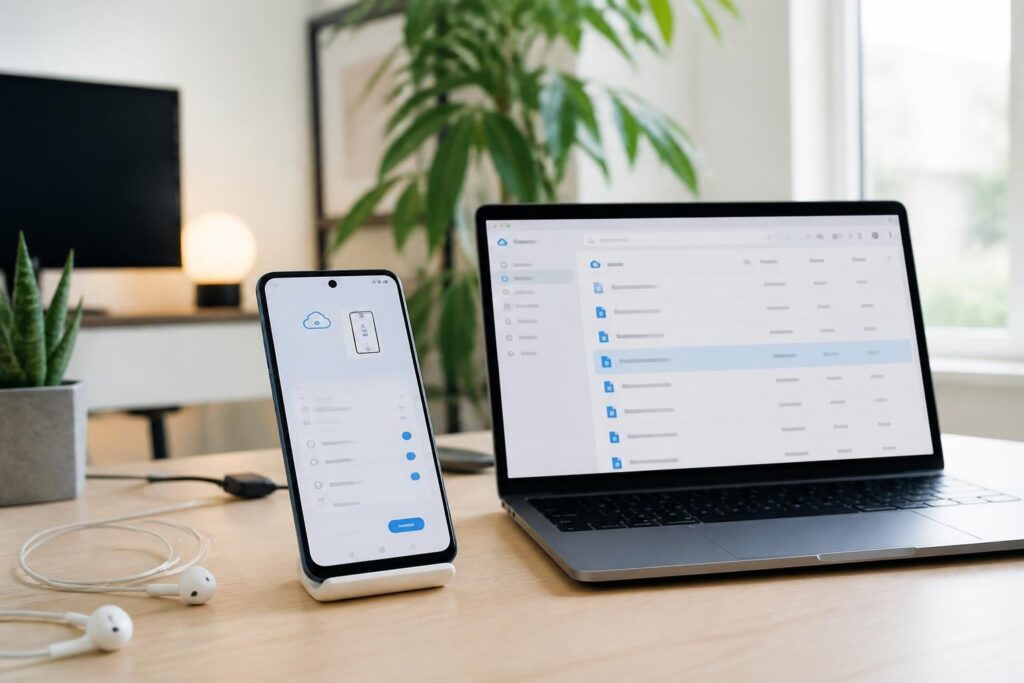
Dans un monde où le numérique occupe une place prépondérante, la gestion des données personnelles est devenue essentielle. La sauvegarde des fichiers sur Google Drive via un compte Google facilite la récupération de ces informations lors du changement de smartphone ou de réinitialisation. Que vous soyez un nouvel utilisateur d’Android ou un habitué de la plateforme, comprendre comment restaurer une sauvegarde peut s’avérer crucial. Cet article développe les différentes étapes et astuces pour effectuer cette opération efficacement.
Pourquoi associer un mobile Android à un compte Google ?
Associer un smartphone Android à un compte Google s’avère fondamental pour une expérience utilisateur optimale. Cela offre un accès direct à une multitude de services tels que le Play Store, Google Photos et Google Drive. La fonction de sauvegarde automatique permet une synchronisation des données, évitant ainsi la perte d’informations précieuses.
Lorsque vous configurez votre téléphone pour la première fois, vous êtes généralement invité à entrer votre adresse e-mail Google. Cela lance un processus de sauvegarde qui opère en arrière-plan, généralement pendant la nuit, garantissant que toutes vos données mobiles sont enregistrées sans effort supplémentaire de votre part. Ainsi, des éléments comme les contacts, les messages et les paramètres d’application sont automatiquement sauvegardés.
L’association à un compte Google limite également les risques de pertes de données lors d’une éventuelle défaillance de l’appareil. En cas de nouvel achat ou de réinitialisation, la récupération des données se fait rapidement en quelques étapes faciles. Il n’est donc plus nécessaire de se soucier d’exporter manuellement les fichiers. Le processus est parfaitement adapté à la modernité, engageant des utilisateurs à tirer le meilleur parti de leur technologie mobile.
Détails des fonctionnalités de sauvegarde
La stratégie de sauvegarde de Google se distingue par sa diversité. En effet, elle permet de stocker jusqu’à 15 Go de données gratuitement. Parmi les types de données sauvegardées, on retrouve :
- Contacts
- Applications
- Photos et vidéos
- Paramètres du système
- Messages texte
Chaque élément peut être restauré rapidement sur un nouvel appareil ou après une réinitialisation. Notons que lors de la configuration d’un nouveau téléphone, il suffit de se connecter au compte Google pour que toutes les applications et fichiers sauvegardés soient récupérés.
Comment faire une sauvegarde manuelle sur divers appareils ?
Bien que la sauvegarde automatique soit pratique, il peut être utile de savoir comment effectuer une sauvegarde manuelle. Ce processus varie légèrement selon les marques, mais les principes demeurent similaires. Voici quelques exemples pour des smartphones populaires :
Sur un téléphone Xiaomi
- Accédez aux Paramètres et sélectionnez « Compte & synchronisation ».
- Appuyez sur votre compte Google et choisissez les éléments à sauvegarder.
- Touchez le bouton pour synchroniser maintenant.
Sur un téléphone Google Pixel
- Ouvrez les Paramètres puis « Système ».
- Entrez dans le menu « Sauvegarde » et appuyez sur « Sauvegarder maintenant ».
Sur un téléphone Samsung
- Allez dans les Paramètres et choisissez « Comptes et sauvegarde ».
- Appuyez sur « Sauvegarder » puis « Sauvegarder maintenant ».
Ces méthodes permettent de s’assurer que toutes les informations sont sauvegardées et prêtes à être restaurées sur un nouvel appareil.
Procédure de restauration d’une sauvegarde Google Drive sur un nouveau téléphone
Restaurer une sauvegarde Google Drive sur un nouveau smartphone nécessite un ensemble d’étapes simples. Ces étapes peuvent varier en fonction de la marque et du modèle de l’appareil, mais la séquence générale reste similaire. Pour initier la restauration :
- Allumez votre nouveau téléphone et commencez la configuration initiale.
- Sélectionnez votre langue, puis connectez-vous à un réseau Wi-Fi.
- Lorsque la page « Restaurer vos applications et données » apparaît, choisissez l’option « Une sauvegarde effectuée à partir du cloud ».
- Connectez-vous à votre compte Google, puis sélectionnez la sauvegarde souhaitée pour débuter le processus.
- Validez votre choix d’éléments à restaurer et appuyez sur le bouton « Restaurer ».
Il est à noter que l’ensemble du processus de restauration peut prendre du temps, en fonction de la quantité de données à transférer.
Les informations sécurisées lors de la sauvegarde
Lors des sauvegardes sur Google Drive, la sécurité des données est une priorité. Les informations sont chiffrées lors de leur transmission vers les serveurs de Google. Certaines données peuvent même bénéficier d’un chiffrement de bout en bout, garantissant une protection adéquate contre les accès non autorisés.
Il est également essentiel d’utiliser un code de verrouillage pour renforcer la sécurité des données sur votre appareil. Cela permet d’élever le niveau de protection lors du processus de sauvegarde. Par ailleurs, il convient de s’assurer que le service de sauvegarde est activé et configuré correctement pour éviter toute perte accidentelle d’informations.
Que faire en cas de problèmes lors de la restauration ?
Dans certaines situations, des difficultés peuvent survenir lors de la restauration des données. Si vous rencontrez des problèmes tels que l’incapacité à connecter votre compte Google ou à accéder à votre sauvegarde, voici quelques solutions possibles :
- Assurez-vous que le nouveau smartphone dispose de la même version d’Android que celle utilisée pour effectuer la sauvegarde ou d’une version ultérieure.
- Vérifiez la connexion Internet. Une connexion instable peut empêcher la restauration complète des données.
- Redémarrez le processus de configuration si des erreurs sont rencontrées à une étape critique.
- Contactez le support technique de votre fabricant si des problèmes persistent.
Vérifiez vos photos et autres données sauvegardées
Il est utile de visualiser les éléments que vous avez sauvegardés après la restauration pour vous assurer que tout est en ordre. Pour cela, vous pouvez vous rendre dans les paramètres de votre compte Google et consulter les détails de la sauvegarde afin de confirmer que toutes les données sont récupérées.
Détails pratiques et conseils pour une sauvegarde efficace
Il est impératif de garder à l’esprit certaines bonnes pratiques pour garantir une sauvegarde efficace. Voici quelques conseils pratiques :
- Vérifiez régulièrement que vos données sont bien synchronisées sur Google Drive.
- Effectuez des sauvegardes manuelles avant de procéder à une mise à jour majeure de l’appareil.
- Utilisez le stockage additionnel de Google One si nécessaire pour éviter le risque de saturation du compte gratuit.
- Considérez d’autres options de sauvegarde pour des données spécifiques, comme Google Photos pour vos images.
Ces mesures peuvent assurer une sécurité accrue pour vos fichiers et données personnelles, minimisant ainsi le risque de perte.
Assistance en cas de perte de données
En cas de perte de données malgré toutes les précautions prises, il existe divers outils et applications capables de récupérer les fichiers supprimés. Des plateformes en ligne peuvent parfois aider à récupérer des éléments perdus, bien que cela ne soit pas toujours garanti. Par exemple, des applications comme Récupérer des appels effacés ou des guides sur le transfert de données entre appareils peuvent offrir des solutions supplémentaires.
Il convient également de regarder vers les options de stockage hors ligne pour un backup supplémentaire, ce qui peut servir de filet de sécurité contre la perte des données essentielles.
Conclusion sur l’importance de la sauvegarde et de la restauration
La gestion des données personnelles sur un smartphone Android est plus que jamais pertinente. Grâce aux fonctionnalités proposées par Google Drive, il est désormais plus facile de restaurer une sauvegarde sur un nouveau téléphone. La synchronisation des données et la sécurité renforcée permettent une tranquillité d’esprit face aux aléas de la technologie.
Rester proactif dans la gestion de ses backups est crucial, non seulement pour préserver des souvenirs précieux, mais aussi pour garantir le bon fonctionnement de l’appareil. Avec les bons outils et techniques, la transition vers un nouveau smartphone peut s’effectuer sans heurts, assurant une continuité entre appareil ancien et nouvel appareil.