

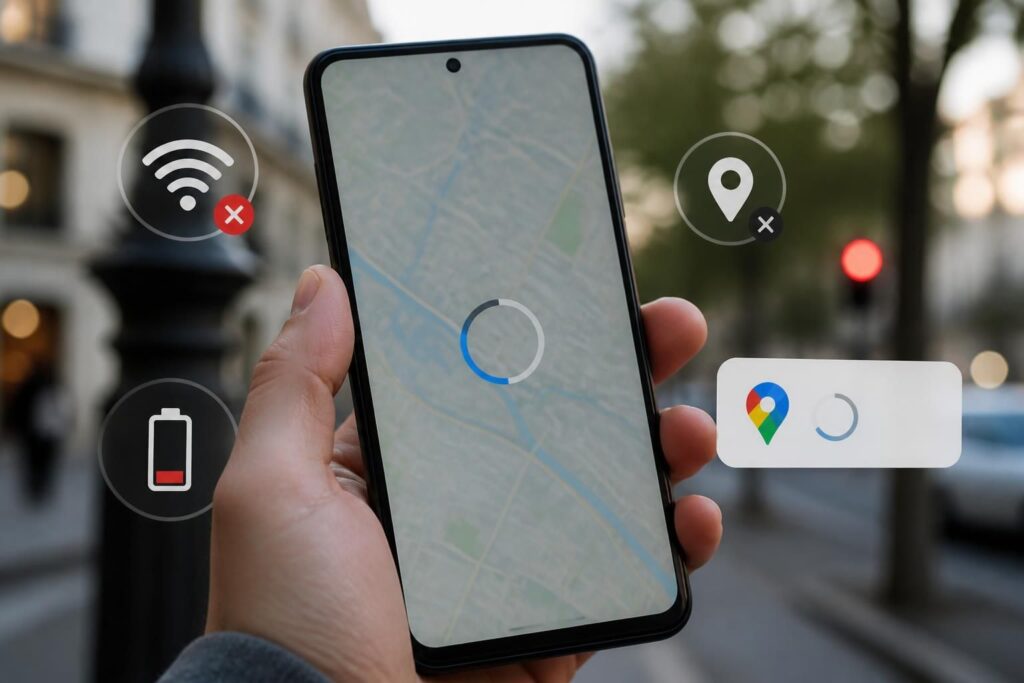
Face à l’essor des technologies de navigation, Google Maps demeure un outil incontournable pour des millions d’utilisateurs dans le monde entier. Pourtant, malgré sa popularité, ce service de cartographie n’est pas exempt de problèmes. La mauvaise nouvelle est que de nombreux utilisateurs se retrouvent souvent confrontés à des dysfonctionnements notamment sur les appareils Android. Que ce soit pour des raisons liées à des connexions Internet instables, à des paramètres GPS mal configurés ou encore à des mises à jour d’application manquantes, les causes de ces erreurs peuvent être multiples. Dans cet article, nous examinerons en détail les problèmes récurrents rencontrés par les utilisateurs de Google Maps sur Android, ainsi que les solutions possibles afin de rétablir une expérience de navigation fluide.
Les problèmes de connexion Internet avec Google Maps
Un des facteurs récurrents qui peut affecter le bon fonctionnement de Google Maps est lié à des problèmes de connexion internet. En effet, sans une connexion stable, l’application peut afficher des cartes incomplètes ou ne pas répondre aux requêtes des utilisateurs. Il est indispensable de vérifier si le mode avion est désactivé sur votre appareil Android et s’il y a une bonne réception du signal Wi-Fi ou mobile.
En cas de connexion par données mobiles, il est recommandé d’opter pour un forfait avec suffisamment de données. Lorsque le signal est faible ou si l’application peine à charger, des erreurs courantes peuvent survenir, comme l’impossibilité de localiser l’utilisateur ou de charger les cartes correctement. Ces problèmes sont souvent temporaires, mais nécessitent une attention immédiate, notamment avant de partir en voyage.
Solutions aux problèmes de connexion
Pour remédier à ces problèmes, il est possible d’adopter diverses stratégies :
- Vérifiez que le Wi-Fi et les données mobiles sont activés.
- Redémarrez votre routeur ou reconnectez-vous au réseau Wi-Fi.
- Activez et désactivez le mode avion pour rétablir la connexion.
Dans certains cas, vous pourriez également envisager de tester d’autres applications pour confirmer que la connexion fonctionne correctement. Si d’autres services posent également problème, il peut être judicieux de contacter votre fournisseur d’accès à Internet.
Configurations de localisation et permissions
Les paramètres GPS ainsi que les permissions accordées à l’application jouent un rôle crucial dans le bon fonctionnement de Google Maps. Un paramétrage inapproprié ou des permissions non accordées peuvent entraîner des difficultés dans l’accès aux services de localisation. Sur Android, il est impératif de vérifier que les autorisations de localisation pour Google Maps sont bien activées.
Il peut arriver que les utilisateurs aient désactivé accidentellement ces autorisations, ou que les réglages d’économie d’énergie limitent l’accès à ces services. Lorsque cela se produit, des icônes comme celle d’un GPS en rouge apparaissent, indiquant que l’application ne parvient pas à obtenir la position exacte de l’utilisateur. Ces messages d’erreur doivent être rapidement rectifiés pour garantir la fonctionnalité de l’application.
Comment vérifier les permissions de localisation
Pour s’assurer que les permissions de localisation sont correctement configurées, voici les étapes à suivre :
- Accédez aux paramètres de votre appareil.
- Allez dans la section Applications.
- Sélectionnez Google Maps puis Autorisations.
- Assurez-vous que l’accès à la localisation est activé.
Ces étapes doivent être effectuées minutieusement pour optimiser l’utilisation de Google Maps, en évitant des plantages ou des dysfonctionnements notables.
Importance des mises à jour d’application
Une autre cause fréquente de problèmes réside dans l’application obsolète. Il est essentiel que les utilisateurs mettent à jour Google Maps régulièrement. Les mises à jour incluent des correctifs de bogues, des améliorations de sécurité ainsi que des fonctionnalités nouvelles qui peuvent considérablement améliorer l’expérience utilisateur. Ne pas effectuer ces mises à jour peut entraîner des erreurs persistantes et un fonctionnement réduit de l’application.
Les utilisateurs d’Android doivent s’assurer que leur appareil est compatible avec la version actuelle de Google Maps. Une version Android obsolète peut également restreindre l’accès à certaines fonctionnalités, renforçant ainsi l’importance des mises à jour.
Comment mettre à jour Google Maps ?
Voici les étapes à suivre pour mettre à jour votre application Google Maps :
- Ouvrez le Play Store sur votre appareil.
- Recherchez Google Maps.
- Si une mise à jour est disponible, cliquez sur Mettre à jour.
Une fois l’application récemment mise à jour, il est recommandé de redémarrer l’appareil pour garantir que les changements soient correctement appliqués.
Cache de l’application : un élément à ne pas négliger
Le cache de l’application peut également être la source de dysfonctionnements. Google Maps, comme toute autre application, collecte des données temporaires pour améliorer la réactivité de son interface. Cependant, lorsque le cache devient corrompu ou saturé, cela peut engendrer des erreurs, allant jusqu’à des plantages. Dans ce cas, l’interface peut apparaître vide, et même la recherche d’itinéraires peut ne pas fonctionner.
Pour éviter de telles situations, il est recommandé de vider régulièrement le cache de l’application. Cette procédure permet de libérer de l’espace et d’éliminer les fichiers inutiles qui peuvent interférer avec son bon fonctionnement.
Comment vider le cache de Google Maps
Voici comment procéder :
- Accédez aux paramètres de votre appareil.
- Ouvrez la section Applications et sélectionnez Google Maps.
- Allez dans Stockage et cliquez sur Vider le cache.
La mise en œuvre de cette méthode peut améliorer significativement la réactivité de l’application.
Problèmes potentiels avec les serveurs de Google Maps
Il existe également des incidents où le problème peut être dû à un problème serveur Google Maps. Parfois, les serveurs de Google peuvent rencontrer des pannes, ce qui impacte l’accès aux services de cartographie pour tous les utilisateurs. Dans ce cas, il n’y a pas grand-chose à faire excepté patienter, même si cette situation est rare.
Il est recommandé de vérifier régulièrement l’état des serveurs à travers des sites de surveillance ou forums dédiés. Ces plateformes fournissent souvent des informations en temps réel indiquant si le service est en panne ou s’il fonctionne de manière optimale.
Comment suivre l’état des serveurs de Google Maps
Pour rester informé sur l’état des serveurs, plusieurs options existent :
- Accéder à des sites de statut qui suivent les services de Google.
- S’inscrire à des forums où les utilisateurs partagent des informations sur d’éventuelles pannes.
- Consulter les réseaux sociaux de Google pour des annonces officielles.
Être proactif permet de mieux appréhender la situation si vous êtes confronté à des problèmes de fonctionnalité.
Conseils pratiques pour une utilisation optimale de Google Maps
Pour éviter des désagréments futurs lors de l’utilisation de Google Maps, certaines bonnes pratiques peuvent être adoptées. Par exemple, en configurant correctement vos paramètres de localisation, en maintenant l’application à jour et en gérant le cache, vous minimiserez les chances de rencontrer des problèmes.
Il est également conseillé de télécharger certaines cartes pour un accès hors ligne, ce qui peut être utile lorsque vous vous trouvez dans des zones où la connexion Internet est faible. Cela garantit une navigation continue, sans interruption.
Mes astuces pour optimiser Google Maps
Voici quelques astuces supplémentaires :
- Téléchargez des cartes hors ligne avant d’entrer dans des zones à faible signal.
- Utilisez une version légère de Google Maps, comme Google Maps Go, si votre appareil est limité en ressources.
- Testez des alternatives comme Waze pour des fonctionnalités de trafic en temps réel.
Ces conseils assurent non seulement une meilleure expérience de navigation, mais permettent également d’éviter les inconvénients présents sur l’application.
Recours aux services d’assistance
Enfin, dans le cas où toutes les solutions proposées n’apportent pas de résultats, il est possible de contacter le support Google. L’assistance client peut fournir les meilleures réponses aux problèmes spécifiques que vous rencontrez. Les forums d’aide Google sont également une excellente ressource où des milliers d’autres utilisateurs partagent leurs expériences et solutions.
Se tourner vers ces ressources permet d’accéder à des solutions éprouvées et d’élargir votre savoir-faire en matière d’utilisation de Google Maps. Ainsi, il devient plus facile de naviguer sans encombre dans n’importe quelle situation.