
La gestion des mots de passe est devenue un enjeu crucial dans notre monde numérique, en particulier sur les appareils Android. Alors que les utilisateurs accumulent un grand nombre de comptes sur diverses plateformes, la nécessité de conserver et d’accéder à ces mots de passe de manière sécurisée est primordiale. Android, qui équipe une grande variété de smartphones, propose des solutions intégrées pour stocker ces informations sensibles. En effet, des systèmes comme le Google Password Manager facilitent l’accès tout en renforçant la sécurité des données. Cet article va explorer les méthodes de stockage des mots de passe sur Android, leur accès, et les mesures de sécurité à adopter pour protéger vos informations sensibles.
Où sont stockés les mots de passe sur Android ?
Sur un appareil Android, les mots de passe ne sont pas rangés dans un dossier unique visible par l’utilisateur. Au contraire, ils sont répartis entre l’appareil et le cloud. La plupart des identifiants sont liés au compte Google de l’utilisateur. Cette synchronisation permet aux utilisateurs d’accéder à leurs mots de passe sur plusieurs appareils. Selon Google, les mots de passe sont protégés via un système de chiffrement en transit et au repos, assurant ainsi une protection robustes contre les accès non autorisés.
Le stockage principal des mots de passe se fait principalement dans le gestionnaire de mots de passe Google, accessible non seulement via votre appareil Android, mais également à travers le navigateur Chrome, ainsi que sur la plateforme web dédiée. Cela offre une flexibilité appréciable pour les utilisateurs qui peuvent passer d’un appareil à un autre sans craindre d’oublier leurs identifiants.
Accès au gestionnaire de mots de passe sur Android
Pour accéder à vos mots de passe, vous devez naviguer dans les paramètres Android. Cette procédure peut légèrement varier en fonction de la version Android et de la surcouche constructeur, comme One UI de Samsung ou MIUI de Xiaomi. Cependant, le processus de localisation et d’accès reste similaire. En général, vous pouvez suivre ces étapes :
- Ouvrir les Paramètres de votre appareil.
- Accéder à la section Google.
- Cliquez sur Gestionnaire de mots de passe.
- Authentifiez-vous à l’aide de vos méthodes de sécurité, telles que l’empreinte digitale ou le code PIN.
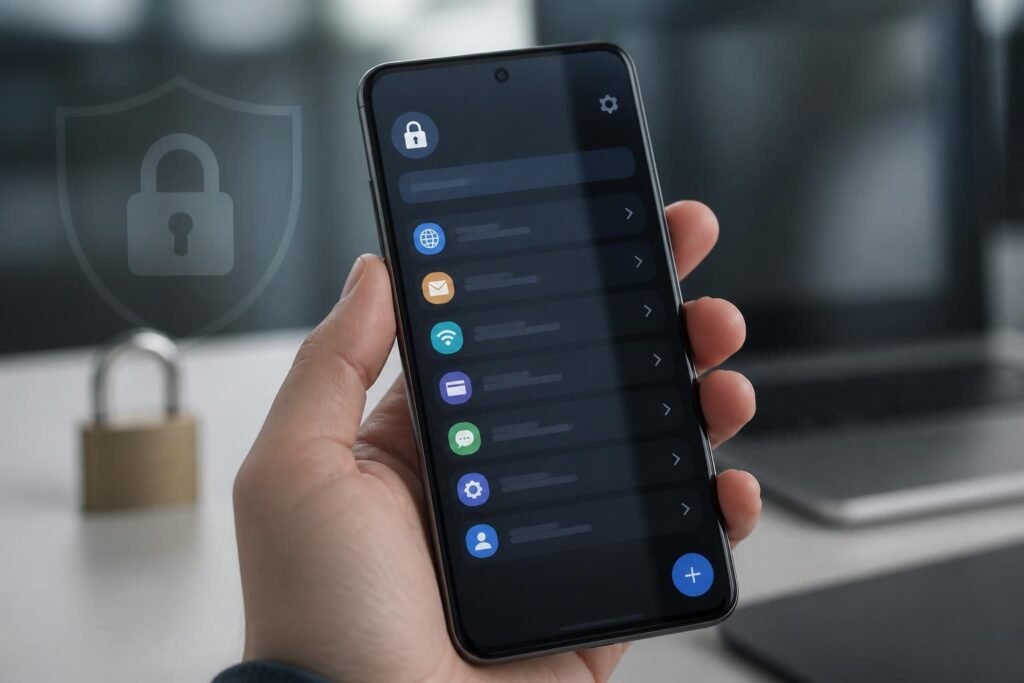
Une fois ces étapes complètes, une liste de tous les mots de passe enregistrés sous votre compte Google s’affiche. Cela inclut les informations d’identification enregistrées pour diverses applications et sites web, facilitant ainsi leur récupération.
Fonctionnalités de sécurité lors de l’accès aux mots de passe sur Android
L’une des caractéristiques les plus appréciées du gestionnaire de mots de passe Android est l’intégration des fonctionnalités de sécurité. L’authentification est requise avant toute visualisation ou modification des mots de passe. En effet, après avoir localisé le mot de passe souhaité dans le gestionnaire, l’utilisateur doit confirmer son identité. Ce processus réduit les risques d’accès non autorisé. En effet, tous les smartphones récents incluent des systèmes de sécurité avancés, tels que la reconnaissance faciale ou l’authentification par empreinte digitale.
En cas de perte ou de vol de votre appareil, cette approche garantit que même si quelqu’un parvenait à accéder à votre téléphone, il ne pourrait pas visualiser vos mots de passe sans authentification. La combinaison de ces méthodes de sécurité renforce la protection des données dans la vie quotidienne des utilisateurs.
Vérification de la sécurité des mots de passe enregistrés
Pour renforcer la sécurité de vos mots de passe, il est également recommandé de vérifier régulièrement les éléments sauvegardés. Cela inclut l’activation de la vérification en deux étapes pour le compte Google. Cette fonctionnalité offre une couche de protection supplémentaire, rendant l’accès à votre compte plus difficile pour les personnes non autorisées. Selon des études, activer cette option réduit considérablement le risque de piratage des comptes.
En intégrant de telles mesures au quotidien, les utilisateurs peuvent se prémunir contre de potentielles tentatives d’accès frauduleux. De plus, les gestionnaires de mots de passe tiers, comme 1Password ou NordPass, offrent des fonctionnalités avancées, notamment l’analyse des fuites de mots de passe.
Comment afficher et récupérer les mots de passe enregistrés sur Android ?
Une fois que les utilisateurs ont localisé les mots de passe stockés, ils peuvent facilement les consulter ou les récupérer. Le processus est simple, il suffit de suivre les étapes suivantes :
- Accédez à Paramètres, puis à la section Google.
- Ouvrez Gestionnaire de mots de passe.
- Choisissez le compte souhaité.
- Authenticate with your biometric information (fingerprint or face recognition) or your PIN.
- Appuyez sur l’icône en forme d’œil pour afficher le mot de passe en clair.
Cette méthode permet non seulement de récupérer un mot de passe oublié, mais aussi de le modifier ou de le supprimer si nécessaire. La gestion des mots de passe est ainsi simplifiée directement depuis l’interface Android.
Affichage des mots de passe via le gestionnaire de mots de passe Google sur le web
Outre l’accès depuis un appareil Android, les utilisateurs peuvent également se connecter à Google Password Manager depuis n’importe quel navigateur. Cette option est particulièrement utile lorsque l’appareil est inaccessible. Pour ce faire, il suffit d’accéder à passwords.google.com, de se connecter à son compte, et de gérer les mots de passe de manière centralisée. Cette flexibilité permet aux utilisateurs d’effectuer des ajustements ou de récupérer des informations sans avoir à être physiquement présents sur leur appareil Android.
Gestion avancée des mots de passe : exporter, modifier ou supprimer
Le gestionnaire de mots de passe Google offre également des fonctionnalités avancées qui facilitent la gestion des mots de passe. Les utilisateurs peuvent non seulement afficher, mais également modifier ou supprimer leurs informations d’identification. L’option d’exportation est particulièrement pratique, permettant aux utilisateurs de récupérer leurs mots de passe dans un format CSV. Cependant, il est crucial de faire attention à la sécurité à ce stade, car ces données ne sont pas chiffrées dans le fichier exporté.
Pour exporter vos mots de passe, voici la procédure à suivre :
- Ouvrez le gestionnaire de mots de passe Google.
- Cliquez sur les trois points verticaux en haut à droite.
- Sélectionnez Exporter les mots de passe.
Il est recommandé de sauvegarder ce fichier dans un endroit sûr ou de le supprimer immédiatement après utilisation. La prudence est essentielle lors de la gestion de données sensibles.
Alternatives aux gestionnaires intégrés : les gestionnaires tiers
Pour les utilisateurs cherchant des options supplémentaires de sécurité et de flexibilité, les gestionnaires de mots de passe tiers sont une option recommandée. Ces applications, comme NordPass et 1Password, offrent divers avantages, tels que l’analyse des fuites de mots de passe et des fonctionnalités avancées de surveillance de la sécurité.
Ces outils permettent également de synchroniser les mots de passe sur plusieurs plateformes, incluant non seulement Android mais aussi iOS et les ordinateurs de bureau. En utilisant un mot de passe principal, ces gestionnaires assurent une sécurité accrue, offrant des services comme le chiffrement de bout en bout et l’authentification multifacteur (MFA) pour protéger encore plus les identifiants.
Comparatif des gestionnaires de mots de passe
| Solution | Chiffrement | Authentification |
|---|---|---|
| Google Password Manager | Fort, cloud chiffré | Biométrie ou code PIN |
| 1Password | Chiffrement de bout en bout | Mot de passe principal + MFA |
| NordPass | Chiffrement de bout en bout | Mot de passe principal |
Ces outils sont particulièrement adaptés pour les utilisateurs qui ont un grand nombre de mots de passe ou qui nécessitent une fonction d’affichage et de gestion plus avancée.
Bonnes pratiques pour sécuriser vos mots de passe sur Android
Pour garantir la sécurité des mots de passe sur Android, il existe plusieurs bonnes pratiques que chaque utilisateur devrait appliquer. Voici une liste de recommandations :
- Activer la vérification en deux étapes sur le compte Google pour une sécurité renforcée.
- Utiliser un gestionnaire de mots de passe tiers pour gérer les mots de passe sensibles et augmenter la sécurité.
- Activer le verrouillage automatique des gestionnaires de mots de passe pour éviter l’utilisation non autorisée.
- Adopter des clés d’accès lorsqu’elles sont disponibles pour des plateformes qui le supportent.
En adoptant ces pratiques, les utilisateurs peuvent non seulement améliorer la sécurité de leurs informations d’identification, mais également rendre leur expérience numérique plus fluide et moins stressante.
Comment maintenir vos mots de passe en sécurité
Enfin, il est essentiel de rester informé sur les développements en matière de sécurité des mots de passe. Évitez de partager vos mots de passe dans des fichiers non chiffrés, changez vos identifiants régulièrement et ne les enregistrez pas dans des applications de notes non sécurisées. Pour des pratiques supplémentaires, référez-vous aux conseils de sécurité des experts en cybersécurité.
Il est également conseillé de se déconnecter de votre compte Google sur des appareils qui ne vous appartiennent pas pour minimiser les risques d’accès non autorisé. En mettant ces conseils en application, les utilisateurs peuvent naviguer dans le monde numérique avec une tranquillité d’esprit, sachant que leurs mots de passe sont protégés.