

Le format MP4 repose sur le conteneur MPEG-4 Part 14, capable d’empaqueter un flux vidéo, un flux audio, des sous-titres et des métadonnées dans un seul fichier. Convertir une vidéo en ligne en MP4 revient à réencoder ou remuxer ces flux pour obtenir un fichier lisible sur la quasi-totalité des appareils, navigateurs et plateformes de diffusion. La distinction entre conteneur et codec conditionne la qualité du résultat final, et la comprendre évite les erreurs de réglage les plus courantes.
Conteneur MP4 et codecs vidéo : ce que le format embarque réellement
Un fichier MP4 n’est qu’une enveloppe. À l’intérieur, le codec vidéo (H.264, H.265 ou AV1) compresse les images, tandis qu’un codec audio (AAC le plus souvent) traite le son. Deux fichiers .mp4 peuvent donc offrir des rendus très différents selon le codec et le débit choisis.
H.264 reste le codec le plus compatible : il passe sur tous les navigateurs, smartphones et téléviseurs connectés sans installation supplémentaire. H.265 réduit le poids du fichier d’environ un tiers à qualité visuelle équivalente, mais certains lecteurs anciens ne le décodent pas. AV1, libre de droits, gagne du terrain sur le web, notamment sur YouTube et les navigateurs récents.
Quand un outil en ligne propose de « convertir en MP4 », il encode généralement en H.264 + AAC par défaut. Vérifier le codec de sortie avant de lancer la conversion permet d’éviter un fichier techniquement MP4 mais injouable sur l’appareil cible.
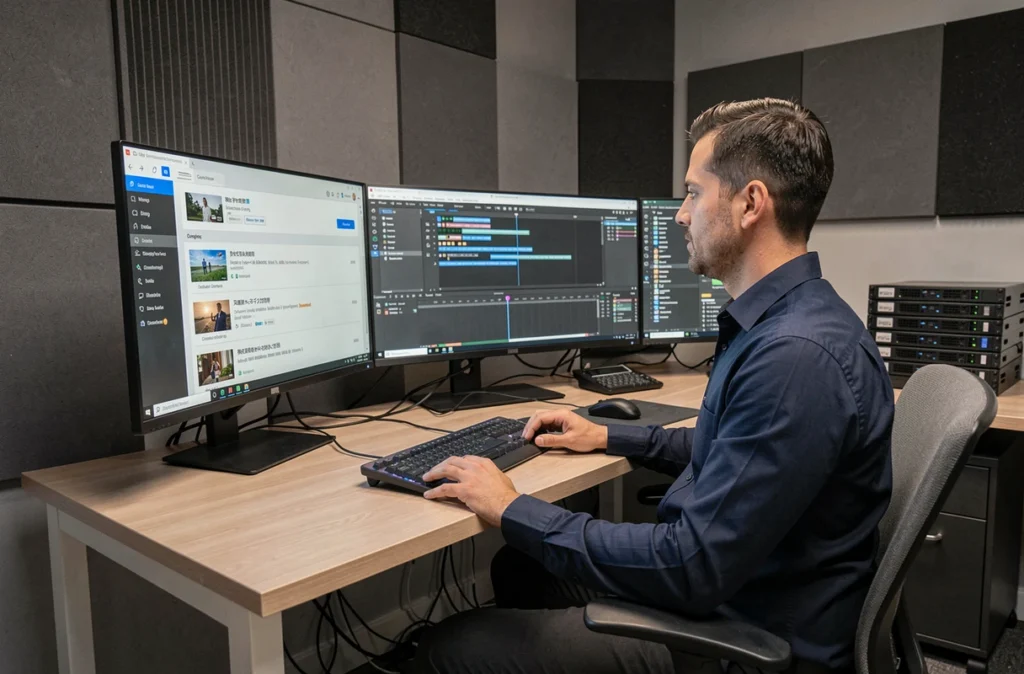
Conversion en ligne classique ou traitement local dans le navigateur
Les convertisseurs en ligne traditionnels fonctionnent côté serveur : le fichier est uploadé, traité sur une machine distante, puis retéléchargé. Ce modèle pose deux contraintes. La vitesse dépend du débit internet, pas de la puissance de la machine. Et le fichier transite par un serveur tiers, ce qui soulève une question de confidentialité pour toute vidéo sensible.
Une approche différente émerge avec des outils comme SqueezeVid, qui exécutent FFmpeg compilé en WebAssembly directement dans le navigateur. Le fichier ne quitte jamais la machine. Le traitement mobilise le processeur local, ce qui peut être plus lent sur un ordinateur modeste, mais aucune donnée n’est envoyée vers un serveur distant.
Critères pour choisir entre les deux approches
- Un fichier volumineux (plus d’un gigaoctet) se convertit plus vite sur un serveur distant disposant de ressources dédiées, à condition que la connexion internet soit rapide.
- Une vidéo contenant des données personnelles ou professionnelles gagne à être traitée localement dans le navigateur, sans upload, pour rester conforme aux exigences RGPD.
- Un lot de plusieurs fichiers courts (clips pour réseaux sociaux) se gère efficacement avec un outil en ligne classique qui accepte les conversions par lots.
Le choix n’est pas définitif : rien n’empêche d’utiliser les deux selon le contexte.
Réglages de conversion vidéo MP4 à maîtriser
La plupart des outils en ligne proposent des préréglages (« pour YouTube », « pour mobile »). Ces profils fonctionnent dans la majorité des cas. Quand le résultat ne convient pas, trois paramètres méritent un ajustement manuel.
Le débit vidéo (bitrate) détermine le poids et la netteté. Un débit trop bas crée des artefacts visibles sur les mouvements rapides. Un débit excessif alourdit le fichier sans gain perceptible à l’écran. Pour une vidéo Full HD destinée au web, un débit variable autour de 8 Mbit/s en H.264 offre un bon compromis.
La résolution de sortie doit correspondre à l’usage réel. Convertir une vidéo 720p en forçant du 1080p ne crée pas de détails supplémentaires : le fichier sera plus lourd sans amélioration visible.
Le conteneur audio compte aussi. AAC dans un conteneur MP4 garantit la compatibilité la plus large avec les lecteurs mobiles et les plateformes de streaming. Un fichier MP4 contenant du Vorbis ou de l’Opus peut provoquer un son absent sur certains appareils.

Convertir une vidéo en MP4 avec des logiciels gratuits hors ligne
Les outils en ligne ne conviennent pas à tous les usages. Pour des fichiers lourds, des conversions fréquentes ou un contrôle fin des paramètres, un logiciel installé localement reste plus adapté.
HandBrake, open source et disponible sur Windows, Mac et Linux, permet d’encoder en H.264 ou H.265 avec des préréglages par appareil ou par plateforme. L’interface demande un temps d’adaptation, mais les profils par défaut produisent des résultats solides sans toucher aux réglages avancés.
- HandBrake gère les files d’attente : plusieurs fichiers peuvent être programmés et convertis à la suite sans intervention.
- L’accélération matérielle (GPU) est prise en charge pour accélérer l’encodage H.265 sur les machines équipées.
- Le logiciel accepte la plupart des formats source (MKV, AVI, MOV, WebM, entre autres) et exporte exclusivement en MP4 ou MKV.
Pour un besoin ponctuel sans installation, un convertisseur en ligne suffit. Pour un usage régulier ou professionnel, un outil comme HandBrake offre davantage de contrôle et une meilleure fiabilité sur les gros fichiers.
WebCodecs et WebAssembly : la conversion vidéo MP4 passe dans le navigateur
L’architecture technique des convertisseurs web évolue. Les navigateurs récents exposent l’API WebCodecs, qui donne un accès direct aux décodeurs et encodeurs matériels de la machine. Combinée à WebAssembly (qui permet d’exécuter FFmpeg dans le navigateur), cette API ouvre la voie à des outils de conversion performants sans serveur distant.
Le pipeline décrit dans les architectures « local-first » en 2026 fonctionne ainsi : le fichier source est démultiplexé via une bibliothèque comme LibAV.js, puis les flux vidéo et audio sont décodés et réencodés par WebCodecs. Les tâches lourdes tournent dans des workers séparés pour ne pas bloquer l’interface du navigateur.
Cette évolution ne concerne pas uniquement la conversion. Elle alimente aussi les éditeurs vidéo en ligne, les outils de compression et les solutions d’ajout de sous-titres, tous exécutés côté client. Le navigateur devient progressivement un environnement de traitement vidéo complet.
Le format MP4 reste le standard de sortie le plus demandé, quel que soit l’outil utilisé. La différence réelle entre les solutions tient moins au format qu’au codec sélectionné, au respect de la vie privée et à la capacité de traiter des fichiers volumineux sans dégradation.
Choisir un outil adapté à son contexte, vérifier le codec et le débit de sortie, tester le fichier sur l’appareil cible avant diffusion : ces trois vérifications suffisent à éviter la majorité des problèmes de compatibilité.