
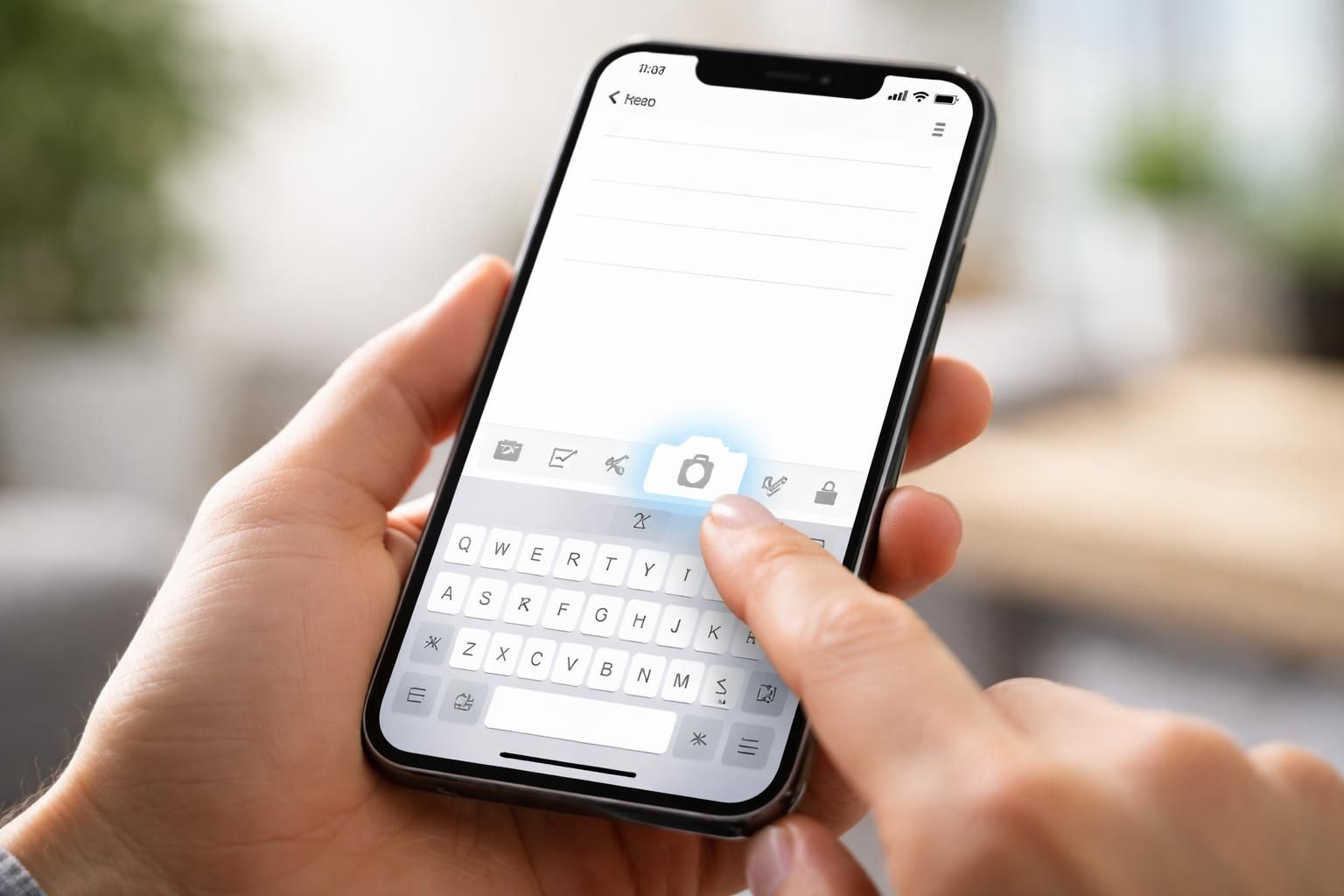
Découvrez où se trouve le presse-papier sur un téléphone portable pour améliorer votre productivité
Dans un monde où la productivité est devenue essentielle, comprendre et maîtriser les outils de notre smartphone est primordial. Parmi les fonctionnalités souvent méconnues figure le presse-papier, un outil indispensable qui facilite le copier-coller de textes et d’éléments multimédias. Que vous soyez un utilisateur d’Android ou d’iOS, apprendre à localiser et utiliser efficacement le presse-papier peut grandement améliorer votre efficacité au quotidien. En effet, selon une étude récente, 78 % des utilisateurs mobiles affirment utiliser ces fonctions régulièrement, sans en connaître toutes les subtilités. Cet article explore en détail le fonctionnement du presse-papier, les méthodes d’accès sur différents systèmes d’exploitation et des conseils pratiques pour optimiser son utilisation.
Qu’est-ce que le presse-papier et comment fonctionne-t-il ?
Le presse-papier sur un téléphone portable est un espace de stockage temporaire où les données copiées sont conservées avant d’être collées ailleurs. Ce mécanisme est fondamental pour le transfert d’informations entre différentes applications ou dans un même document. Lorsqu’un utilisateur copie un élément, que ce soit un texte, un lien, ou une image, le presse-papier enregistre cette information jusqu’à ce qu’une nouvelle donnée soit copiée, ce qui remplace la précédente.
Fonctionnement selon les systèmes d’exploitation
Les différences entre Android et iOS concernant le fonctionnement du presse-papier sont notables. Sur Android, le système offre généralement plus de flexibilité. Il permet de conserver plusieurs éléments, ce qui peut être pratique pour des tâches répétitives ou des comparaisons. En revanche, iOS se limite fréquemment à un seul élément à la fois, ce qui peut restreindre son utilisation pour certaines tâches. Dans tous les cas, les données restent accessibles même après la fermeture de l’application d’origine.
Limiter les fonctionnalités du presse-papier par défaut
Le presse-papier intégré à la plupart des systèmes a ses limites. L’une des principales contrainte est la durée de conservation des éléments copiés, qui peut varier de quelques minutes à plusieurs heures selon les paramètres de votre appareil. Certains appareils limitent également les types de contenus stockables, spécifiquement pour les fichiers plus lourds tels que les images ou les documents volumineux.
Comparaison des fonctionnalités
| Caractéristiques | Android | iOS |
|---|---|---|
| Nombre d’éléments conservés | Multiples éléments | Un seul élément |
| Types de fichiers supportés | Texte, images, liens | Texte, images |
| Durée de conservation | Variable | Limitée |
Méthodes d’accès au presse-papier sur Android
Pour accéder au presse-papier sur un appareil Android, plusieurs méthodes existent :
- Appuyez longuement sur un champ de texte pour faire apparaître un menu contextuel, puis sélectionnez « Coller ».
- Utilisez le clavier natif : la plupart des modèles, comme le Gboard de Google, incluent une icône spécifique pour accéder au presse-papier.
- Vérifiez dans les paramètres de votre appareil, où certaines options relatives au presse-papier peuvent être disponibles selon le fabricant.
Utilisation de Gboard
Le clavier Gboard, en particulier, offre de nombreuses fonctionnalités avancées. En activant l’option « Presse-papier » dans les paramètres, l’utilisateur peut accéder à son historique de manière simple et rapide. Pour cela, appuyez sur l’icône du presse-papier affichée dans la barre d’outils. Cette option permet même d’épingler des éléments fréquemment utilisés, ce qui rend le processus encore plus efficace.
Astuces pour maximiser l’utilisation du presse-papier Android
Pour tirer le meilleur parti de la gestion du presse-papier sur Android, plusieurs astuces s’avèrent utiles :
- Geste de glissement : Certaines versions de claviers permettent de déplacer rapidement du texte à l’aide de gestes spécifiques.
- Configurer des raccourcis clavier : L’utilisation de raccourcis peut accélérer le copier-coller et l’accès à des phrases ou à des informations fréquemment utilisées.
Solutions alternatives et applications pour gérer le presse-papier
À côté des fonctionnalités natives, plusieurs applications tierces peuvent enrichir l’expérience de gestion du presse-papier. Parmi celles-ci, on trouve des outils pratiques qui permettent d’organiser les éléments copiés, d’enregistrer un historique plus long ou de synchroniser les données entre plusieurs appareils :
- Clip Stack : Cette application gratuite offre un historique étendu de vos éléments copiés et les classe par catégories.
- Clipboard Manager : Cette solution complète permet encore plus de fonctionnalités, comme la synchronisation et la création de raccourcis personnalisés.
Astuces sur iOS pour accéder au presse-papier
Sur un smartphone iOS, l’accès est un peu plus restreint, mais il existe plusieurs astuces :
- Utilisez l’application Notes pour vérifier votre dernier élément copié. Pour cela, créez une nouvelle note, appuyez longuement sur l’écran et sélectionnez « Coller ».
- Profitez de l’application Raccourcis, où il est possible de créer des automatisations qui interagissent avec le presse-papier.
Sécurité et confidentialité du presse-papier
Lorsqu’il s’agit de données sensibles, la sécurité est primordiale. Il est conseillé de :
- Nettoyer régulièrement le contenu du presse-papier pour s’assurer qu’aucune information confidentielle n’y reste trop longtemps.
- Privilégier l’utilisation d’applications qui offrent des fonctionnalités de verrouillage, garantissant ainsi la sécurité de vos données.
Astuces avancées : automatisation et efficacité
Pour les utilisateurs avancés, l’automatisation des tâches liées au presse-papier peut mener à des gains de productivité significatifs. Des applications tierces permettent d’automatiser certaines actions, comme :
- Remplacer automatiquement des textes copiés par des variantes prédéfinies.
- Sauvegarder l’historique du presse-papier dans le cloud pour y accéder depuis n’importe quel appareil.
- Programmer des actions spécifiques pour différents types de contenus, par exemple, ouvrir un navigateur automatiquement pour les liens copiés.
Exemples d’applications utilitaires enrichissant le presse-papier
Pour améliorer encore votre expérience, voici quelques applications utilitaires complémentaires utiles :
- Gestionnaires de texte, permettant de créer et de sauvegarder des modèles de texte.
- Applications de prise de notes, qui facilitent l’organisation et la récupération rapide de l’information.
- Outils de synchronisation multi-appareils pour conserver une cohérence dans vos données copiées.
Ces solutions renforcent non seulement la productivité, mais elles enrichissent également l’expérience utilisateur sur votre smartphone.