
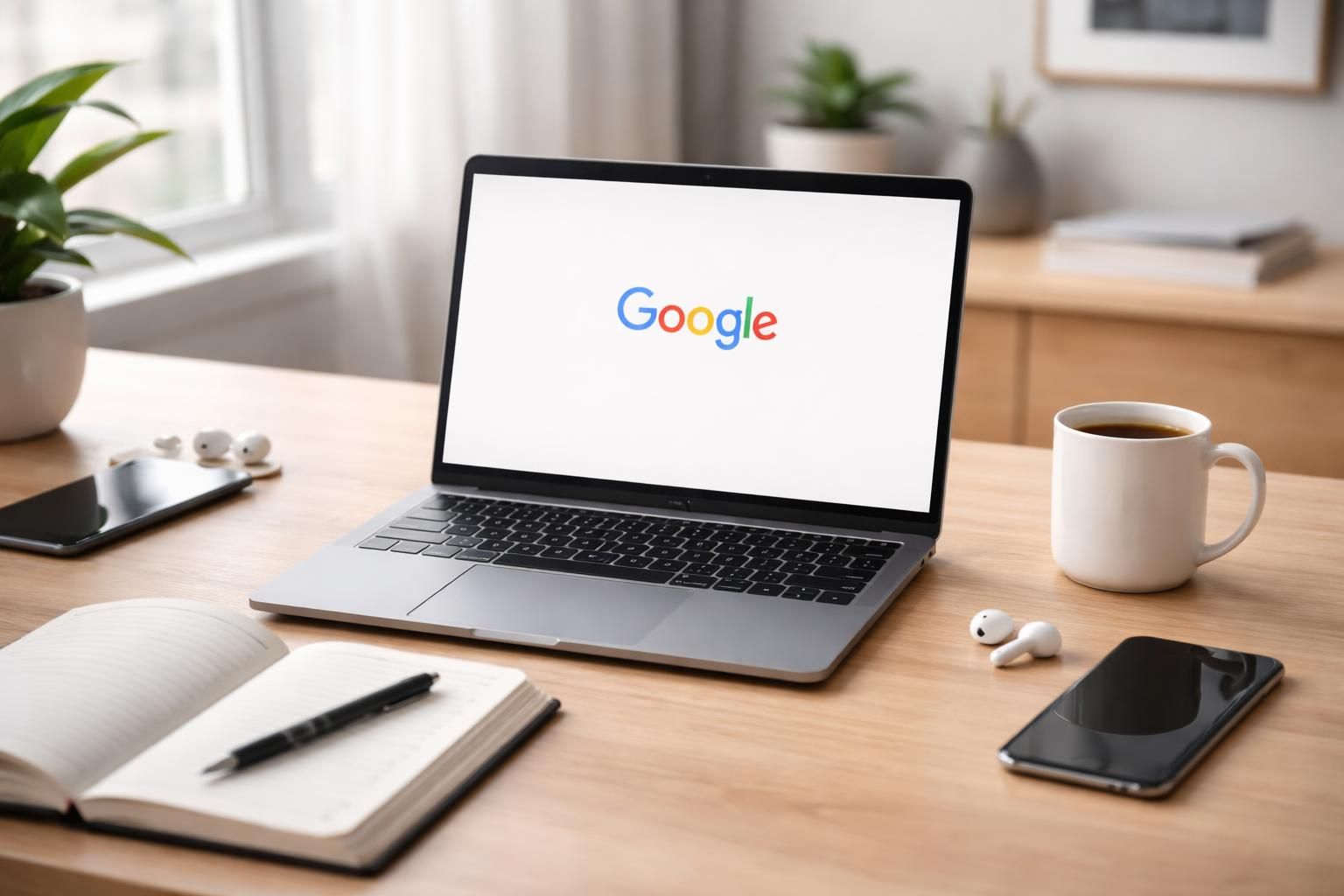
La disparition de la barre de recherche Google sur mobile ou sur ordinateur est une problématique fréquente rencontrée par de nombreux utilisateurs. Que ce soit lors d’une mise à jour d’application, d’une modification des paramètres ou d’une manipulation accidentelle, ce désagrément peut gêner la fluidité de la navigation. Cet article explore les différentes méthodes pour retrouver rapidement la barre de recherche disparue, tout en optimisant son utilisation. Les solutions seront détaillées en fonction des appareils concernés, notamment les smartphones sous Android et iOS, ainsi que les différents navigateurs tels que Chrome, Firefox ou Safari. En s’appuyant sur des étapes précises et des conseils pratiques, il devient possible de rendre l’expérience de navigation non seulement fonctionnelle, mais aussi agréable.
Comment retrouver la barre de recherche Google sur votre smartphone
La disparition de la barre de recherche Google sur votre smartphone peut perturber votre routine quotidienne d’utilisation. Il est essentiel de rappeler que cette situation peut souvent résulter d’une manipulation involontaire ou d’une mise à jour système. Heureusement, restaurer la barre de recherche est possible en suivant quelques étapes simples.
Tout d’abord, sur un smartphone Android, il convient de vérifier les widgets disponibles. Pour cela, appuyez longuement sur une zone vide de l’écran d’accueil. Un menu contextuel s’affichera, vous permettant d’accéder aux options des widgets. Ensuite, cherchez le dossier intitulé « Google ». Celui-ci contient différentes variantes de la barre de recherche. Après avoir sélectionné le widget désiré, faites-le glisser vers l’emplacement souhaité sur votre écran d’accueil.
Pour les utilisateurs d’iPhone, la méthode est quelque peu différente. Effectuez un appui long sur l’écran d’accueil jusqu’à ce que les icônes commencent à trembler. Ensuite, cliquez sur le bouton « + » en haut à gauche de l’écran pour accéder au menu des widgets. Recherchez « Google » dans la liste des applications, choisissez le widget qui vous convient, et ajoutez-le à votre écran d’accueil.
Enfin, certaines interfaces peuvent présenter des particularités. Des marques comme Samsung ou Xiaomi peuvent avoir des menus spécifiques, mais le principe de base reste le même : accédez aux widgets et faites glisser celui désiré sur votre écran d’accueil.
Configurer la barre de recherche Google sur votre ordinateur
Pour les utilisateurs de navigateurs web, la réinstallation de la barre de recherche Google requiert quelques manipulations simples mais précises. Cela peut être particulièrement vrai pour des navigateurs comme Google Chrome, Mozilla Firefox ou Microsoft Edge. Le processus commence généralement par l’ouverture des paramètres du navigateur.
Sur Google Chrome, vous devez cliquer sur les trois points verticaux situés en haut à droite de l’interface pour accéder au menu principal. Ensuite, sélectionnez « Paramètres » et allez à la section « Moteur de recherche ». Assurez-vous que Google est bien sélectionné comme moteur de recherche par défaut. Si la barre de recherche ne s’affiche pas, il peut être nécessaire de vérifier les extensions installées qui pourraient bloquer son affichage.
Les utilisateurs de Firefox doivent cliquer sur la barre de recherche, généralement en haut à droite de l’interface. Ensuite, une petite flèche apparaîtra, vous permettant de sélectionner les moteurs de recherche disponibles. Choisissez Google et vérifiez si la barre de recherche s’affiche. En cas de problème, il peut être nécessaire de réinitialiser les paramètres du navigateur pour revenir à la configuration d’origine sans perdre les données personnelles.
Réglages et optimisation de la barre de recherche Google
Une fois la barre de recherche Google réinstallée, il est encore plus essentiel de prendre des mesures pour optimiser son utilisation. Cela inclut des personnalisations qui non seulement amélioreront l’accès à la recherche, mais aussi l’expérience utilisateur générale. Par exemple, il est conseillé de garder le widget Google bien positionné sur l’écran d’accueil, afin d’éviter de devoir naviguer sur plusieurs pages pour y accéder.
Maintenir l’application Google à jour est également fondamental. Les mises à jour fournissent souvent des corrections de bogues qui peuvent empêcher le bon fonctionnement des widgets. Pour ce faire, consultez régulièrement le Play Store ou l’App Store et installez les mises à jour nécessaires.
Pour optimiser l’apparence de la barre de recherche, un appui long sur le widget permet d’accéder aux options de personnalisation. De nombreuses marques de smartphones offrent la possibilité d’ajuster la taille du widget ainsi que son apparence, ce qui peut enrichir l’aspect visuel de votre écran d’accueil.
Voici un tableau récapitulatif des tailles de widget Google et de leur utilisation:
| Taille du widget | Utilisation recommandée |
|---|---|
| Petite (1×1) | Écrans surchargés, accès minimal |
| Moyenne (4×1) | Usage standard, bon compromis |
| Grande (4×2) | Utilisation intensive, écrans spacieux |
Éviter la réapparition de problèmes de barres de recherche disparues
Des solutions proactives peuvent prévenir la réapparition de la barre de recherche Google. L’une des mesures les plus efficaces consiste à verrouiller la disposition de l’écran d’accueil. Cette option, souvent disponible dans les paramètres de votre launcher, empêche tout déplacement accidentel des widgets et des icônes.
Créer une sauvegarde de la configuration de votre écran peut également s’avérer crucial. Cette fonction, présente sur plusieurs launchers, est utile pour restaurer rapidement l’organisation initiale après un bouleversement ou un problème. De cette façon, vous ne devrez pas réinstaller à chaque fois le widget Google.
En outre, il est pertinent de privilégier le widget Google plutôt que d’utiliser l’application intégrée, car cela permet un accès direct à la recherche sans avoir à ouvrir l’application.
En somme, en suivant ces recommandations, vous pouvez non seulement conserver la barre de recherche Google à portée de main, mais aussi en optimiser l’utilisation pour améliorer votre expérience de navigation.
Restaurer la barre de recherche Google dans les navigateurs : étapes par étapes
Lors de la restauration de la barre de recherche Google dans les différents navigateurs, il est crucial de suivre des étapes bien définies. Prenons l’exemple de Google Chrome, où l’omnibox (barre d’adresse) est un atout majeur. La première étape consiste à accéder au menu principal via les trois points verticaux présents en haut à droite de la fenêtre.
Une fois dans le menu, sélectionnez « Paramètres », puis naviguez jusqu’à « Moteur de recherche utilisé dans la barre d’adresse ». Dans cette section, assurez-vous de sélectionner Google comme moteur de recherche souhaité. Si la barre de recherche reste invisible, examinez les extensions installées, car certaines peuvent interférer avec cette fonctionnalité.
Pour Mozilla Firefox, on commence par cliquer sur la petite flèche à droite de la barre de recherche pour afficher les moteurs disponibles. Il faudra alors choisir « Modifier les paramètres de recherche » pour sélectionner Google comme moteur par défaut. Si Google n’apparaît pas dans la liste des moteurs, téléchargez le module de recherche officiel de Google pour l’ajouter à votre interface.
Les spécificités de Safari et d’autres navigateurs
Avec Safari, la méthode pour restaurer la barre de recherche Google est légèrement différente de celle des autres navigateurs. Sur Mac ou iOS, il est essentiel de cliquer sur la barre d’adresse pour afficher la liste des moteurs de recherche disponibles. En cliquant sur l’icône de loupe, vous aurez la possibilité de rétablir Google comme moteur de recherche principal.
Il est à noter que Safari, tout comme d’autres navigateurs alternatifs comme Opera, Brave ou Vivaldi, permet également de choisir Google en tant que moteur principal. Cette flexibilité est un point fort pour les utilisateurs désireux de se concentrer sur la recherche web sans obstacles.
Dans certains cas, la réinitialisation des paramètres de votre navigateur peut faciliter le retour de la barre de recherche, tout en maintenant vos données personnelles intactes. Cela comprend vos favoris et mots de passe, garantissant ainsi une transition en douceur.
Comprendre les causes de la disparition de la barre de recherche Google
Il est essentiel d’analyser les raisons pour lesquelles la barre de recherche Google peut disparaître. Souvent, ces problèmes sont dus à des installations d’extensions tierces non officielles qui modifient les paramètres de votre navigateur. Ce phénomène est renforcé par des mises à jour des navigateurs qui n’impliquent pas toujours une sauvegarde de la configuration initiale.
Des infections par des logiciels publicitaires peuvent également rediriger la recherche vers d’autres moteurs, comme Bing ou Qwant. Ce changement perturbe l’expérience utilisateur, rendant nécessaire un nettoyage approfondi du système. De plus, des modifications non intentionnelles lors de l’utilisation partagée d’un compte ou d’un appareil peuvent jouer un rôle clé.
Pour remédier à ces problèmes, un diagnostic rapide est essentiel, impliquant l’exécution d’un scan antivirus, la vérification des extensions installées, et, si nécessaire, la réinitialisation des paramètres du navigateur pour ramener tout à un état normal.
Optimiser vos recherches avec la barre de recherche Google
Une fois la barre de recherche Google retrouvée et optimisée, il est temps de maximiser son potentiel pour améliorer vos résultats de recherche. L’utilisation de fonctionnalités avancées, telles que les opérateurs de recherche Google, peut considérablement affiner les résultats obtenus. Par exemple, en utilisant des guillemets pour rechercher des phrases exactes ou le signe moins pour exclure des mots, vous pourrez rendre vos recherches plus ciblées.
De plus, il est conseillé d’utiliser la barre de recherche pour accéder à d’autres outils Google, tels que Google Maps ou Google Actualités, sans quitter votre page actuelle. Cela améliore non seulement l’efficacité de vos recherches, mais facilite également un accès transparent aux informations nécessaires.
Pour conclure, bien que la perte de la barre de recherche Google puisse être une expérience frustrante, les étapes et conseils présentés ici offrent un moyen efficace de restaurer cet outil essentiel. Par des réglages appropriés et une utilisation optimisée, il est possible d’améliorer de manière significative votre expérience de navigation.