
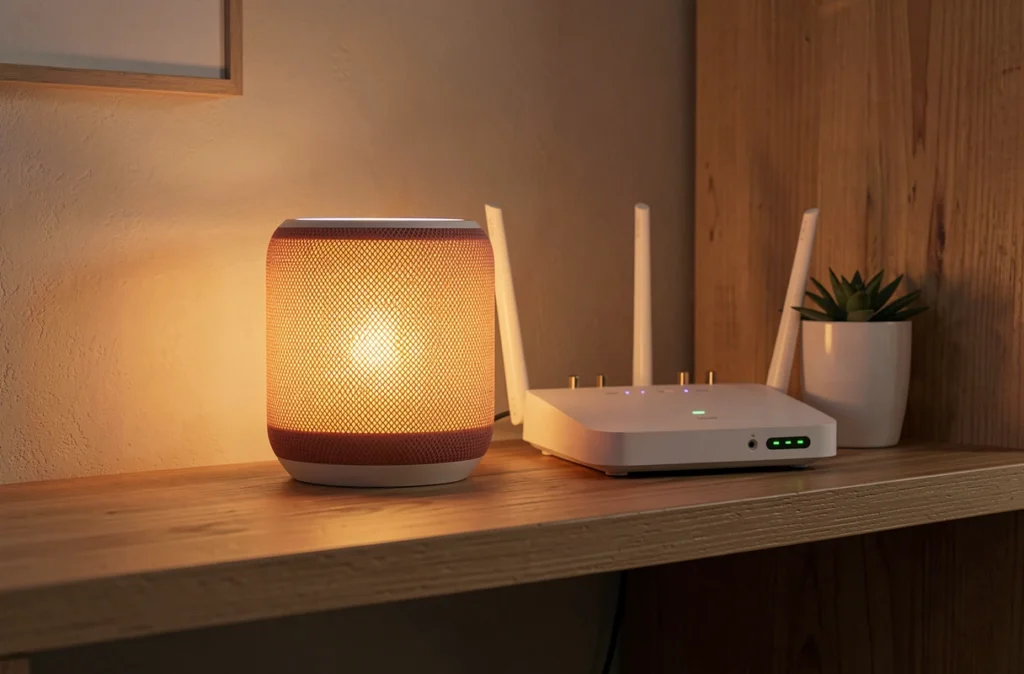
Pour savoir comment connecter Alexa à internet, il suffit de retenir que l’enceinte passe par votre réseau Wi-Fi et se configure depuis l’application Alexa. L’application détecte l’enceinte en mode configuration, puis lui transmet le nom et le mot de passe de votre réseau. Quand la connexion échoue, la cause se trouve presque toujours dans le mot de passe, dans le type de réseau ou dans la box.
Préparer l’application Alexa et le réseau avant de commencer
Quelques minutes de préparation évitent la plupart des échecs. Il vous faut un compte Amazon actif, l’application Alexa installée et mise à jour sur votre smartphone Android ou iOS, ainsi que le nom exact et le mot de passe de votre Wi-Fi.
Sur le téléphone, activez le Bluetooth et la localisation : l’application s’en sert pour repérer l’enceinte à proximité. Branchez ensuite l’Echo sur le secteur et attendez qu’il démarre complètement.
Le réseau domestique est partagé par tous vos appareils. Un mot de passe saisi de travers pose les mêmes problèmes que pour les erreurs de connexion Wi-Fi d’une imprimante : une majuscule oubliée suffit à bloquer l’appairage. Si votre box sert aussi à un poste de travail, comme pour une imprimante Wi-Fi au bureau à domicile, vérifiez qu’elle n’est pas saturée.
Connecter un Echo neuf au Wi-Fi depuis l’application
La méthode est la même pour la plupart des enceintes Echo. Suivez les étapes dans cet ordre :
- Ouvrez l’application Alexa, touchez l’onglet des appareils, puis le bouton d’ajout et choisissez Amazon Echo.
- Placez l’enceinte en mode configuration : son voyant lumineux indique qu’elle attend d’être associée.
- Sélectionnez votre enceinte dans la liste proposée par l’application.
- Choisissez votre réseau Wi-Fi, saisissez le mot de passe et validez.
- Attendez la confirmation : Alexa annonce que l’appareil est connecté.
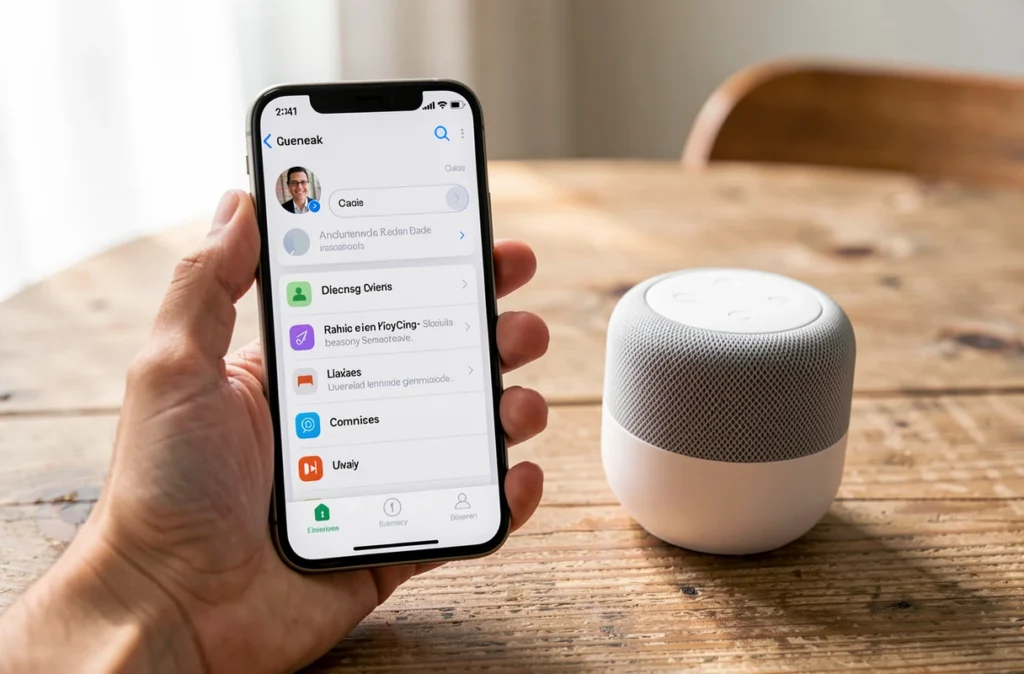
Si l’application ne trouve pas l’enceinte, celle-ci peut créer un réseau temporaire dont le nom commence par « Amazon ». Connectez le téléphone à ce réseau depuis les réglages Wi-Fi, puis revenez dans l’application pour poursuivre la configuration.
Cette même procédure sert à connecter Alexa à votre téléphone : l’application est le seul lien entre les deux, l’enceinte ne se configure pas autrement dans la plupart des cas.
Changer le réseau Wi-Fi d’une enceinte déjà configurée
Nouvelle box, mot de passe modifié ou déménagement : inutile de réinitialiser l’Echo. Dans l’application Alexa, ouvrez la liste des appareils, choisissez l’enceinte, puis ses paramètres, et cherchez l’option du réseau Wi-Fi.
Si votre réseau n’apparaît pas dans la liste, l’application propose de rejoindre un autre réseau. Saisissez alors son nom et son mot de passe. L’enceinte doit être branchée, allumée et à portée de la box pendant l’opération.
Les intitulés exacts varient un peu selon la version de l’application et le modèle d’enceinte. Les modèles dotés d’un écran permettent aussi de changer de Wi-Fi directement sur l’appareil.
Alexa sans application ou sans box : ce qui reste possible
L’application Alexa est la voie normale de configuration. Selon les modèles et les évolutions d’Amazon, une configuration depuis un navigateur peut exister, mais elle n’est pas garantie : vérifiez-la dans l’aide d’Amazon avant de compter dessus.
Sans box, vous pouvez activer le partage de connexion de votre smartphone et y connecter l’enceinte comme à n’importe quel réseau Wi-Fi. Gardez à l’esprit que l’enceinte consomme alors les données mobiles du forfait.
Sans accès à internet, Alexa ne comprend plus les commandes vocales. Elle peut en revanche servir d’enceinte en mode Bluetooth : vous lui envoyez le son depuis le téléphone, comme pour relier une enceinte Bluetooth à une console.
Alexa n’arrive pas à se connecter à internet : les causes à vérifier
Reprenez les causes ci-dessous dans l’ordre, de la plus fréquente à la plus rare. Chacune a sa correction.
Un mot de passe erroné arrive en tête. Retapez-le en affichant les caractères et vérifiez les majuscules, les chiffres et les symboles.
Le type de réseau compte aussi. Les Echo se connectent aux réseaux domestiques courants, mais pas aux réseaux ad hoc, et les réseaux avec page de connexion (hôtels, résidences) ou de type entreprise posent problème. Dans ce cas, utilisez le partage de connexion du téléphone.
La distance entre l’enceinte et la box joue ensuite : un mur épais ou un étage de trop suffit à couper le signal. Rapprochez l’enceinte le temps de la configuration.
Redémarrez la box et débranchez l’enceinte quelques instants avant de la rebrancher. Si rien ne change, testez le Wi-Fi sur un autre appareil : une panne de l’accès internet chez votre fournisseur ressemble à une panne d’Alexa.
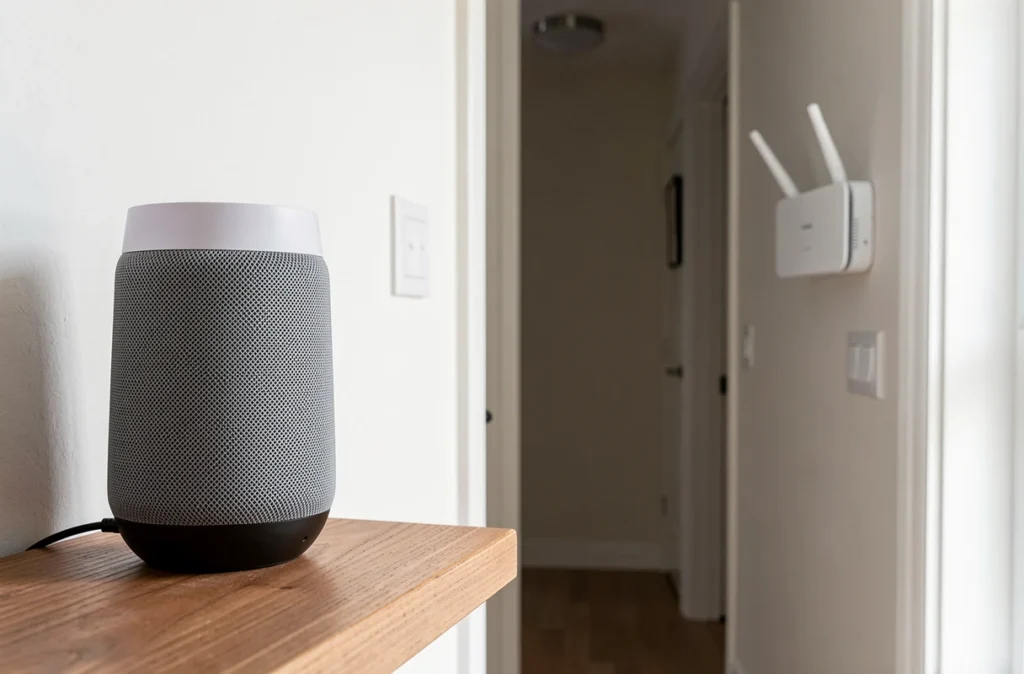
Le voyant lumineux de l’enceinte signale l’état de la connexion. Sa couleur varie selon la situation et le modèle : consultez la page d’aide Amazon de votre enceinte pour la signification exacte avant d’agir.
En dernier recours, la réinitialisation d’usine efface les réglages et permet de recommencer la configuration à zéro. La manipulation dépend de la génération de l’Echo : suivez la procédure indiquée par Amazon pour votre modèle.
Une enceinte correctement connectée répond à la voix dès la confirmation de l’application. Si le problème revient après quelques jours, regardez du côté de la box : une mise à jour ou un changement de réglage Wi-Fi peut l’expliquer.