
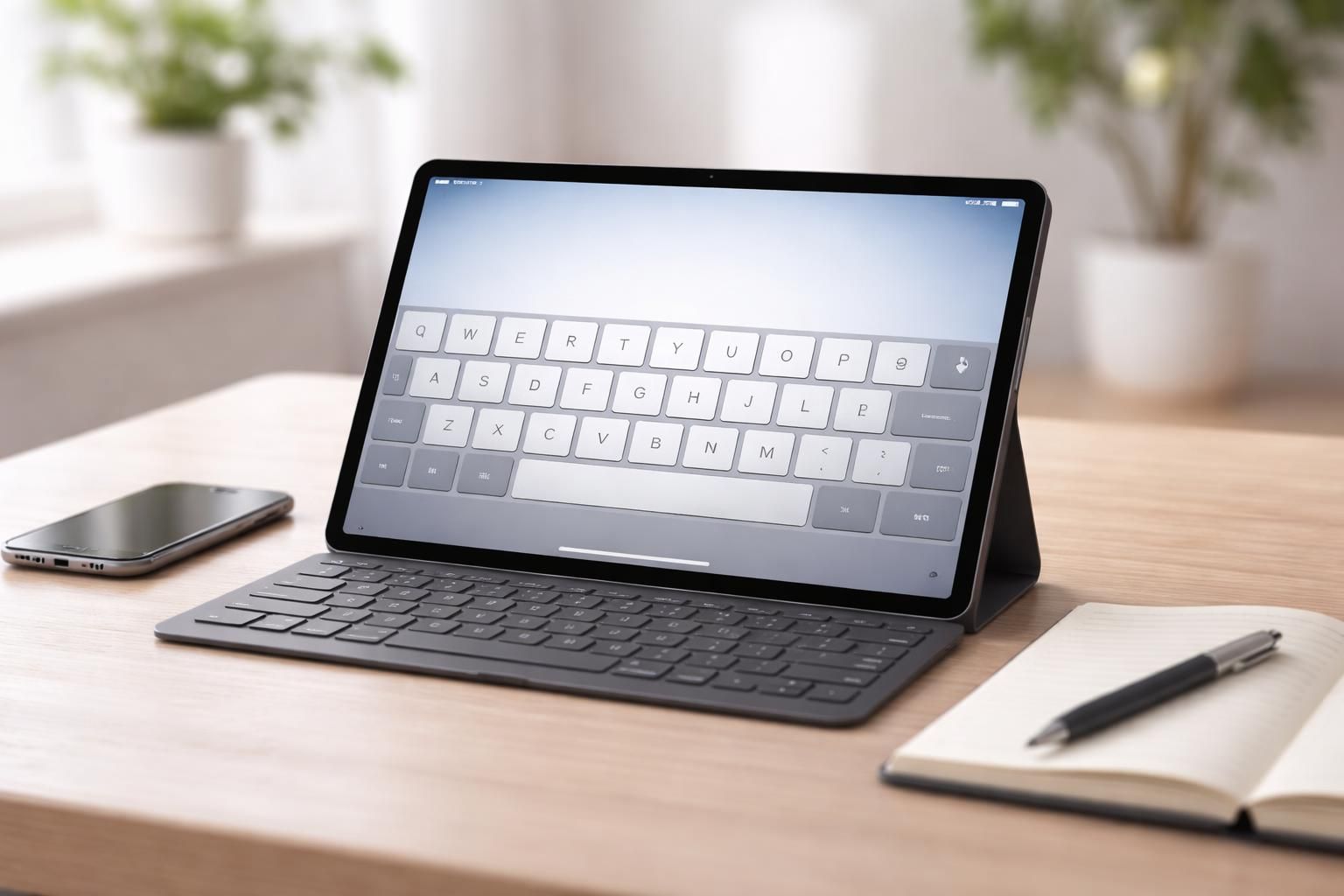
Dans un contexte où les appareils tactiles sont omniprésents, l’optimisation de l’expérience utilisateur sur les tablettes, notamment l’iPad, est primordiale. Parmi les éléments fondamentaux, le clavier occupe une place centrale. Pour de nombreux utilisateurs, surtout ceux qui ont des difficultés de vision ou des mains plus grandes, la taille du clavier peut poser divers problèmes de confort et de lisibilité. En 2026, les attentes en matière de personnalisation des appareils sont de plus en plus élevées, et les solutions disponibles pour améliorer la gestion du clavier sur l’iPad se doivent d’être à la hauteur. Des améliorations des réglages à l’utilisation d’applications tiers, un éventail de solutions permet d’« agrandir le clavier iPad » pour répondre à des besoins spécifiques. Nous explorerons ici les diverses méthodes disponibles et la manière dont elles peuvent transformer votre expérience de saisie.
Les réglages essentiels pour agrandir le clavier de votre iPad
La première approche consiste à ajuster les réglages du clavier directement dans votre iPad. Apple a prévu plusieurs options afin de permettre aux utilisateurs d’adapter la taille et le fonctionnement de leur clavier selon leurs préférences. Cette accessibilité est cruciale pour un usage quotidien, surtout pour ceux qui utilisent leur appareil pendant de longues périodes.
Ajustement de la taille du clavier dans les paramètres
Pour commencer, accédez à l’application « Paramètres » de votre iPad. Vous y trouverez un accès direct aux fonctionnalités de personnalisation. Pour Ce faire, suivez ces étapes :
- Ouvrez l’application « Paramètres » ;
- Appuyez sur « Général » ;
- Allez à « Clavier » ;
- Dans le menu, recherchez l’option « Taille du clavier » et ajustez le curseur selon votre préférence.
En choisissant la dimension du clavier iPad, cela vous permettra d’améliorer non seulement le confort de la frappe, mais aussi l’efficacité lors de l’utilisation de diverses applications.
Activation de la fonctionnalité de zoom pour la saisie
Si une taille de clavier modifiée ne suffit pas, l’activation de la fonction de zoom peut s’avérer essentielle pour une meilleure expérience. Cette fonctionnalité ne fait pas seulement agrandir le clavier ; elle permet également de zoomer sur d’autres éléments de l’interface utilisateur. Voici comment procéder :
- Accédez à l’application « Paramètres » ;
- Sélectionnez « Accessibilité » ;
- Accédez à « Zoom » et activez ce paramètre.
Une fois activé, il vous suffit d’appuyer deux fois sur l’écran avec trois doigts pour zoomer. Cela peut être particulièrement bénéfique pour les utilisateurs malvoyants, permettant une engagement plus efficace avec l’interface.
Utilisation du clavier partagé pour une meilleure ergonomie
Une autre fonction intéressante qu’offre l’iPad est celle du clavier divisé. Ceci est particulièrement utile pour une saisie plus ergonomique, surtout pour ceux utilisant souvent l’appareil à une main. Cela permet non seulement d’augmenter la zone de frappe, mais aussi de faciliter l’accès aux touches. Voici comment l’activer :
- Ouvrez une application nécessitant le clavier, comme Notes ;
- Touchez le champ de texte pour afficher le clavier ;
- Avec deux doigts, rapprochez-vous puis écartez vos doigts pour diviser le clavier.
Cette méthode peut considérablement améliorer la précision et le confort lorsque l’iPad est utilisé en mode paysage. De plus, elle offre une meilleure prise en main en permettant de garder l’appareil en toute sécurité entre deux mains.
Personnalisation avancée avec des applications de clavier tierces
Les options de personnalisation fournies avec iOS ne se limitent pas uniquement aux réglages intégrés. En effet, l’App Store regorge d’applications de clavier tierces qui offrent une variété d’options, permettant même des configurations spécifiques qui ne sont pas disponibles par défaut. Ces applications peuvent répondre à des attentes spécifiques en terme de personnalisation.
Comment installer et activer un clavier tiers
Pour profiter des meilleures fonctionnalités, suivez ces étapes simples :
- Ouvrez l’App Store sur votre iPad ;
- Recherchez un « clavier tiers » ou des applications liées à la saisie ;
- Téléchargez une application qui correspond à vos besoins et installez-la ;
- Une fois installée, allez dans « Réglages », puis « Clavier » et activez le clavier téléchargé.
Certaines de ces applications permettent de choisir des thèmes personnalisés et des options d’alignement, offrant ainsi une expérience de frappe unique. Par exemple, avec des fonctionnalités comme la saisie gestuelle, vous pouvez grandement améliorer votre productivité.
Adapter le clavier à des applications spécifiques
Il est également possible d’agrandir la taille du clavier au sein d’applications spécifiques. Cela peut être particulièrement utile dans des contextes où l’utilisateur a besoin d’un clavier plus grand, sans affecter l’expérience dans les autres applications. Voici la démarche à suivre :
- Ouvrez l’application où vous souhaitez modifier la taille du clavier ;
- Allez dans les paramètres de l’application ;
- Cherchez la section « Clavier » ou « Saisie » et modifiez les réglages selon vos besoins.
Cela permet de bénéficier d’un clavier optimisé pour des applications nécessitant une saisie plus intensive, telle que la rédaction de documents ou la saisie de données.
Exemples pratiques : cas d’utilisation du clavier agrandi
Pour illustrer les différentes méthodes d’agrandissement du clavier, examinons des cas pratiques. Chaque approche peut convenir à des besoins variés, que ce soit pour une utilisation occasionnelle ou intensive.
| Méthode | Utilisateurs cibles | Avantages |
|---|---|---|
| Réglages intégrés | Tous utilisateurs | Ajustement rapide et facile |
| Zoom | Utilisateurs malvoyants | Amélioration de la visibilité |
| Clavier partagé | Utilisateurs à deux mains | Saisie simplifiée et rapide |
| Claviers tiers | Utilisateurs avancés | Personnalisation maximisée |
| Applications spécifiques | Utilisateurs fréquents d’applications | Saisie adaptée à des besoins particuliers |
Conclusion des options à explorer pour une meilleure expérience de saisie sur iPad
Si la taille par défaut du clavier de l’iPad ne répond pas à vos attentes, plusieurs options sont à votre disposition. Des ajustements simples dans les « Réglages » aux applications disponibles sur l’App Store, chaque utilisateur peut trouver une solution correspondant à ses besoins. Les conseils énoncés ici reflètent non seulement une volonté d’optimiser la saisie, mais témoignent également de l’importance croissante des paramètres d’accessibilité iPad. En explorant ces options, les utilisateurs pourront bénéficier d’une amélioration tangible dans leur expérience de saisie, rendant leur interaction avec l’appareil plus fluide et adaptée à leurs attentes. Pour approfondir vos connaissances, n’hésitez pas à consulter cet article sur les accessoires indispensables pour tablette tactile.