
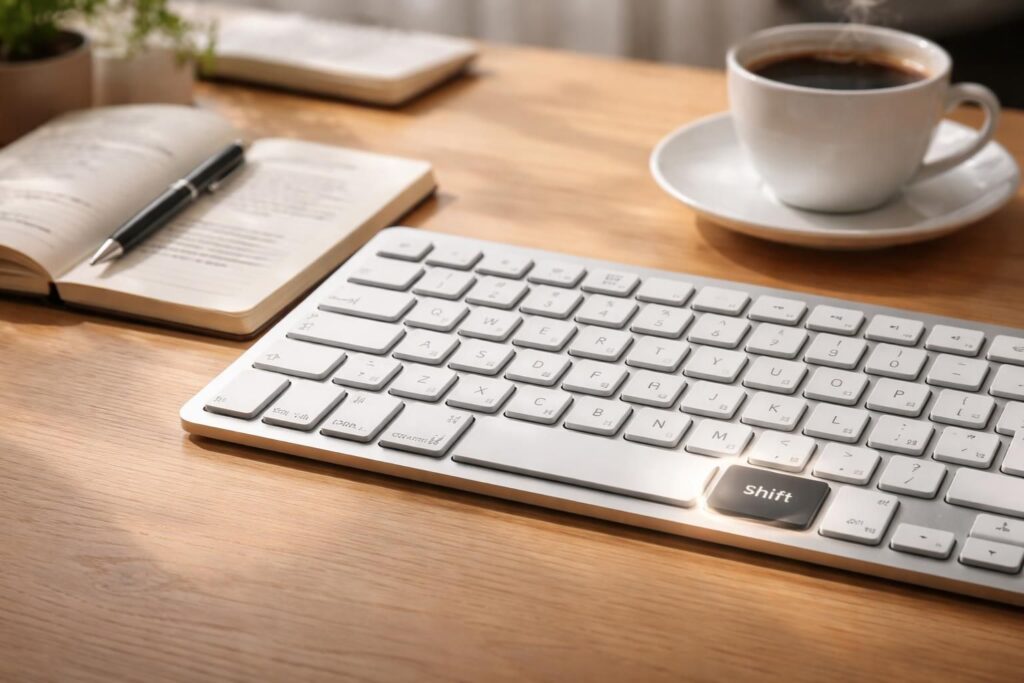
Dans l’univers numérique d’aujourd’hui, où la rapidité et l’efficacité sont primordiales, la maîtrise de votre clavier est devenue une compétence fondamentale. La touche Shift, souvent négligée, représente un outil essentiel pour optimiser votre efficacité lors de la saisie et de la navigation. Que vous soyez un professionnel de l’informatique, un étudiant ou un utilisateur occasionnel, comprendre et tirer parti des fonctionnalités de cette touche peut transformer votre expérience utilisateur. Ainsi, cet article vous propose d’explorer les multiples facettes de la touche Shift sur un clavier Azerty, en abordant son emplacement, ses fonctions, ses raccourcis et des astuces pour l’utiliser au mieux. Démystifions ensemble cet élément clé de votre quotidien numérique.
Comprendre la fonction de la touche Shift sur un clavier Azerty
La touche Shift joue un rôle crucial qui va bien au-delà de la simple capitalisation des lettres. En effet, elle permet de passer des lettres minuscules aux majuscules, mais offre également un accès instantané à une variété de caractères spéciaux. Cela inclut des symboles comme @, #, et $, qui sont fréquemment utilisés dans le cadre professionnel ou personnel. Par exemple, pour insérer un @, il suffit de presser Shift + 2 sur un clavier Azerty.
Historiquement, la touche Shift a été introduite avec les premières machines à écrire, une innovation majeure qui a façonné la façon dont le texte était saisi. Des modèles, tels que la Remington No. 2, ont établi des normes qui perdurent aujourd’hui. Au fil des ans, les utilisateurs ont découvert que cette touche pouvait également être combinée avec d’autres pour débloquer des commandes avancées, enrichissant ainsi son champ d’application.
Fonctions principales de la touche Shift
Les fonctions de la touche Shift varient en fonction de l’utilisation et du contexte. Voici quelques-unes des principales fonctions :
- Majuscules: Permet de taper des lettres en majuscules.
- Caractères spéciaux: Accès rapide à des symboles comme @, #, et .
- Commandes avancées: Utilisation de combinaisons avec d’autres touches pour des actions spécifiques, comme changer la casse dans des logiciels de traitement de texte.
En somme, la touche Shift est indispensable pour une utilisation enrichie du clavier Azerty, facilitant les interactions et augmentant l’efficacité des utilisateurs.
L’importance de la touche Shift pour la productivité
La maîtrise de la touche Shift est un facteur déterminant pour optimiser la productivité, tant pour les professionnels que pour les étudiants. En effet, l’utilisation adéquate de cette touche peut significativement accélérer les opérations courantes. Prenons l’exemple d’un rédacteur utilisant Microsoft Word. La combinaison Shift + F3 permet de changer rapidement entre majuscules et minuscules, facilitant la mise en forme du texte.
De plus, dans des environnements multitâches, connaître les raccourcis est essentiel. Sur la plateforme Windows, Shift + clic permet de sélectionner plusieurs éléments ou fichiers en même temps, rendant le processus d’édition beaucoup plus fluide et efficace. Pour les utilisateurs de Mac, des raccourcis comparables, tels que Shift + Command + Z, apportent une aide précieuse dans la gestion des tâches.
Astuces pratiques pour améliorer l’utilisation de la touche Shift
Pour maximiser l’efficacité de la touche Shift, voici quelques conseils pratiques :
- Pratiquez les combinaisons de touches dans divers logiciels pour vous familiariser avec leur emploi.
- Utilisez des raccourcis pour améliorer la navigation, comme Shift + clic pour ouvrir des fichiers ou des liens dans un nouvel onglet.
- Expérimentez dans des éditeurs de texte pour voir comment Shift interagit avec les autres commandes.
En appliquant ces conseils, vous pourrez non seulement améliorer votre vitesse de frappe, mais aussi faciliter vos interactions sur des plateformes variées.
Raccourcis clavier Shift pour Windows et Mac OS X
Chaque système d’exploitation a ses propres spécificités en ce qui concerne l’utilisation de la touche Shift à travers divers raccourcis. Maîtriser ces différentes combinaisons est essentiel pour amplifier votre rendement quotidien.
Raccourcis clavier sur Windows
| Raccourci | Fonction |
|---|---|
| Shift + clic droit | Ouvre le menu contextuel étendu. |
| Shift + Suppr | Supprime un fichier sans passer par la corbeille. |
| Shift + flèche | Sélectionne le texte caractère par caractère. |
Raccourcis clavier sur Mac OS X
| Raccourci | Fonction |
|---|---|
| Shift + Command + 4 | Prend une capture d’écran d’une zone sélectionnée. |
| Shift + Command + N | Crée un nouveau dossier dans le Finder. |
| Shift + Command + T | Rouvre le dernier onglet fermé dans Safari. |
Ces raccourcis, bien qu’apparemment simples, peuvent transformer votre manière de travailler, rendant les tâches redondantes beaucoup plus accessibles et rapides.
Utilisation créative de la touche Shift
La touche Shift n’est pas uniquement utile dans des contextes de bureau ou d’écriture. Sa polyvalence permet également d’exploser la créativité, notamment dans des logiciels de conception graphique comme Adobe Photoshop. Dans cet environnement particulier, Shift devient un outil pour faciliter les tâches tout en boostant la créativité.
Fonctions créatives de la touche Shift
- Sélection multiple: Permet de sélectionner plusieurs éléments à la fois, que ce soit des images ou des calques.
- Maintien des proportions: Lors du redimensionnement d’objets, maintenir Shift permet de conserver les proportions.
- Création de lignes droites: Lorsqu’on dessine, utiliser Shift assure que les lignes tracées sont parfaitement droites.
Ces compétences sont particulièrement appréciables pour les professionnels de la création qui cherchent à rationaliser leur processus de travail.
Astuces pour personnaliser et optimiser l’expérience utilisateur avec la touche Shift
Les options de personnalisation disponibles sur la plupart des systèmes d’exploitation peuvent grandement améliorer l’expérience utilisateur associée à la touche Shift. La configuration de fonctionnalités comme Sticky Keys permet aux utilisateurs ayant des difficultés motrices de bénéficier d’une interaction simplifiée.
Activer Sticky Keys
Sur Windows, il est crucial d’aller dans les paramètres d’accessibilité pour activer les Touches rémanentes, ce qui facilite l’utilisation de Shift et d’autres touches simultanément. Cela réduit également la fatigue après une utilisation prolongée.
Pour Mac, la procédure est assez similaire : il suffit d’accéder aux préférences système, puis aux options d’accessibilité pour activer cette fonction.
Voici un résumé des étapes pour activer Sticky Keys :
- Windows: Paramètres > Accessibilité > Touches rémanentes.
- Mac: Préférences système > Accessibilité > Touches rémanentes.
Éviter les erreurs courantes avec la touche Shift
Malgré ses avantages indéniables, l’utilisation de la touche Shift peut parfois engendrer des erreurs, notamment lorsqu’elle est activée involontairement, comme dans le cas de la touche Verr Maj. Pour prévenir ce type de désagréments, des gestes simples peuvent s’avérer efficaces.
Conseils pour minimiser les erreurs de frappe
- Désactivez la touche Verr Maj si vous ne l’utilisez pas.
- Familiarisez-vous avec les fonctionnalités de Shift et Verr Maj pour éviter les confusions.
- Utilisez un logiciel de correction qui vous aide à détecter les erreurs liées à ces touches.
Ces pratiques contribuent à rendre l’expérience de saisie sur un clavier Azerty plus fluide et agréable, limitant les erreurs involontaires.
Les différentes façons de tirer parti de Shift dans les applications courantes
La touche Shift est intégrée dans de nombreuses applications qui occupent notre quotidien professionnel et personnel. Des outils comme Microsoft Office, les navigateurs web, et certaines applications de messagerie bénéficient des fonctionnalités que cette touche propose. Par exemple, dans Microsoft Excel, Shift peut améliorer la capacité de manipulation des données.
Exemples d’utilisation de Shift dans Excel
- Shift + espace: Sélectionne la ligne entière du tableau de données.
- Shift + flèche: Étend la sélection d’une cellule à une autre, facilitant ainsi la gestion des informations.
- Shift + Touche de fonction: Applique instantanément des mises en forme ou des fonctions spécifiques.
Dans les navigateurs web, des combinaisons telles que Shift + clic ouvrent des liens dans un nouvel onglet, ce qui optimise la navigation et réduit les temps de chargement.
Travailler avec des plateformes collaboratives
Dans le domaine des outils de collaboration en ligne comme Google Docs, la maîtrise de la touche Shift peut également aider à collaborer efficacement avec d’autres utilisateurs. Utiliser Shift pour sélectionner et modifier du texte en temps réel offre une synergie de travail significative.
Optimiser l’utilisation de Shift dans Google Docs
- Employez Shift + clic pour effectuer des sélections rapides lors de la révision de documents.
- Utilisez Shift pour changer le format, tel que le passage d’un style de titre à un autre.
- Facilitez les commentaires en sélectionnant du texte avec Shift et en ajoutant une note pour vos collaborateurs.
Ces éléments favorisent une meilleure fluidité dans le travail collaboratif, accentuant l’importance de la touche Shift dans des environnements partagés.