
Oublier un mot de passe peut s’avérer frustrant, surtout lorsque l’on se retrouve face à un ordinateur bloqué. La réinitialisation d’un mot de passe oublié est un processus essentiel qui permet de récupérer l’accès à ses fichiers et à ses applications sans perdre de données. Dans un monde toujours plus numérique, savoir comment procéder à cette réinitialisation est devenu une compétence indispensable. Les systèmes d’exploitation comme Windows 10 et 11 proposent plusieurs méthodes pour y parvenir. Cela va des disques de réinitialisation aux outils de récupération intégrés. Ce guide détaillé vous permettra de naviguer ces différentes options et de retrouver rapidement l’accès à votre compte utilisateur.
Comprendre le processus de réinitialisation d’un mot de passe oublié
La réinitialisation d’un mot de passe oublié est un processus qui permet aux utilisateurs de retrouver l’accès à leur compte sur un ordinateur. Cela est souvent nécessaire lorsque l’utilisateur n’a pas réussi à se souvenir de ses identifiants d’authentification. Les systèmes d’exploitation modernes, tels que Windows, offrent plusieurs méthodologies adaptées aux divers scénarios de perte de mot de passe. L’approche dépendra de la configuration de l’ordinateur et des outils disponibles.
Les différents scénarios de perte de mot de passe
On peut rencontrer plusieurs situations entraînant la nécessité d’une réinitialisation :
- Oublie du mot de passe : Cela arrive fréquemment, surtout lorsque l’utilisateur met à jour ses identifiants régulièrement.
- Achat d’un PC d’occasion : Dans ce cas, il se peut que l’ancien propriétaire n’ait pas retiré ses identifiants.
- Problèmes techniques : Des bugs ou des infections peuvent également empêcher l’accès normal au compte.
Chaque scénario nécessitera une approche différente, mais plusieurs méthodes permettent d’accéder à l’ordinateur quelle que soit la situation.
Créer un disque de réinitialisation de mot de passe dans Windows 10 et 11
Si la réinitialisation est souvent nécessaire, il est tout aussi utile de se préparer à l’avance. Créer un disque de réinitialisation de mot de passe est une méthode préventive efficace. Cela nécessite simplement une clé USB et quelques étapes simples pour la configuration.
Étapes de création du disque de réinitialisation
Les étapes suivantes vous guideront dans la création d’un disque de réinitialisation sous Windows :
- Ouvrez le Panneau de configuration en utilisant la recherche Windows.
- Une fois dans le Panneau, cherchez l’option Créer un disque de réinitialisation de mot de passe.
- Sélectionnez votre clé USB, puis suivez les instructions de l’Assistant.
- Saisissez votre mot de passe actuellement utilisé pour valider la création.
- Une fois le disque créé, conservez-le dans un endroit sécurisé.
Ce disque sera très utile en cas d’oubli futur de votre mot de passe, fournissant une méthode fiable pour récupérer l’accès à votre compte sans complications supplémentaires.
Utiliser un disque de réinitialisation de mot de passe pour accéder à Windows
Lorsque le mot de passe est oublié, le disque de réinitialisation de mot de passe peut être un allié précieux. Voici comment procéder pour l’utiliser correctement.
Étapes pour réinitialiser votre mot de passe avec le disque
Voici les étapes à suivre pour réinitialiser votre mot de passe via le disque :
- Insérez le disque de réinitialisation de mot de passe dans l’ordinateur.
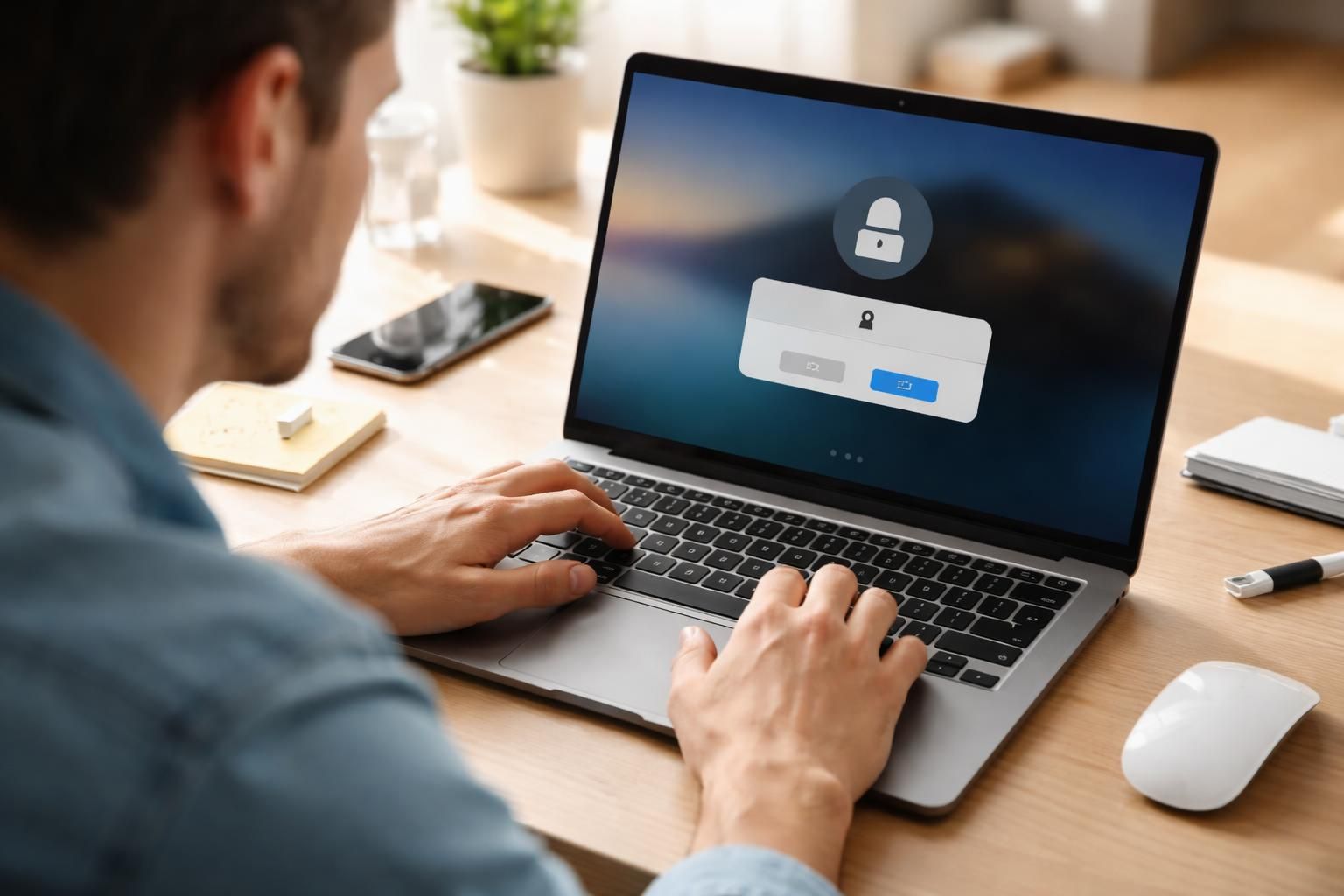
- À l’écran de connexion, saisissez intentionnellement un mot de passe incorrect.
- Après l’erreur, cliquez sur Réinitialiser le mot de passe.
- Suivez les instructions dans l’Assistant de réinitialisation.
- Entrez le nouveau mot de passe et son indice, puis validez.
Grâce à cette procédure, l’accès à Windows sera rétabli, et toutes les données précédemment accessibles resteront intactes, ce qui est fondamental pour la continuité du travail.
Les alternatives à la réinitialisation de mot de passe
Si vous n’avez pas préparé de disque de réinitialisation de mot de passe ou si celui-ci est indisponible, plusieurs autres options s’offrent à vous. Voici quelques méthodes alternatives pour récupérer votre accès.
Utilisation de l’identifiant Microsoft ou de la récupération en ligne
Pour les comptes liés à Microsoft, il est possible de récupérer l’accès via le site de réinitialisation de mot de passe de Microsoft. Il suffit de suivre les prompts et d’avoir accès à l’email ou au numéro de téléphone associés au compte. Cela vous permet de recevoir un code de récupération pour définir un nouveau mot de passe.
Réinitialisation via le mode sans échec
Le mode sans échec peut également être un outil utile. En démarrant l’ordinateur en mode sans échec, il est parfois possible d’accéder à une session administrateur sans mot de passe pour effectuer les modifications nécessaires. Voici comment procéder :
- Redémarrez l’ordinateur et appuyez sur F8 ou Shift + F8 avant le démarrage de Windows.
- Sélectionnez Mode sans échec.
- Une fois dans l’interface, créez un nouveau compte ou modifiez l’ancien dans les paramètres des comptes utilisateurs.
Prévenir les problèmes futurs de perte de mot de passe
Éviter d’oublier son mot de passe à l’avenir est une priorité pour de nombreux utilisateurs. Voici quelques conseils pour gérer efficacement ses mots de passe et prévenir les problèmes à venir.
Méthodes de gestion des mots de passe
Une bonne gestion des mots de passe commence par l’utilisation de gestionnaires de mots de passe sécurisés. Ces outils permettent de stocker et de crypter les mots de passe, facilitant leur récupération sans nécessiter de réinitialisation fréquente. De nombreux gestionnaires de mots de passe offrent également des options de génération de mots de passe sécurisés.
Utilisation de l’authentification à deux facteurs
Une autre pratique recommandée consiste à activer l’authentification à deux facteurs pour vos comptes. Ceci ajoute une couche de sécurité supplémentaire en nécessitant non seulement un mot de passe, mais aussi un code qui est généralement envoyé sur votre téléphone. Cela réduit significativement le risque d’accès non autorisé, même en cas d’oubli du mot de passe.
| Méthode de prévention | Description |
|---|---|
| Gestionnaire de mots de passe | Stocke et crypte les mots de passe pour un accès facile. |
| Authentification à deux facteurs | Renforce la sécurité en ajoutant un code de vérification supplémentaire. |
| Disques de réinitialisation | Outil préventif permettant de réinitialiser un mot de passe oublié. |
Comment sécuriser l’accès à votre ordinateur après une réinitialisation
Une fois l’accès retrouvé, il est nécessaire de s’assurer que l’ordinateur est bien sécurisé contre d’éventuelles futures pertes d’accès. La mise en place de stratégies sécuritaires est fondamentale.
Actualiser les paramètres de sécurité
Après la réinitialisation, il est recommandé de revoir tous les paramètres de sécurité de l’ordinateur. Vérifiez les paramètres de mise à jour automatique, ofrez des sauvegardes régulières de vos données et désactivez les connexions non sécurisées. Cela inclut également la désactivation des comptes non utilisés et la mise à jour de l’anti-virus.
Évaluer les pratiques d’utilisation des mots de passe
Enfin, il peut être judicieux d’évaluer vos pratiques de création et d’utilisation des mots de passe. Envisagez d’utiliser des combinaisons plus complexes ou des phrases de passe pour renforcer la sécurité. Évitez également les répétitions de mots de passe sur plusieurs comptes afin de minimiser les risques de sécurité.