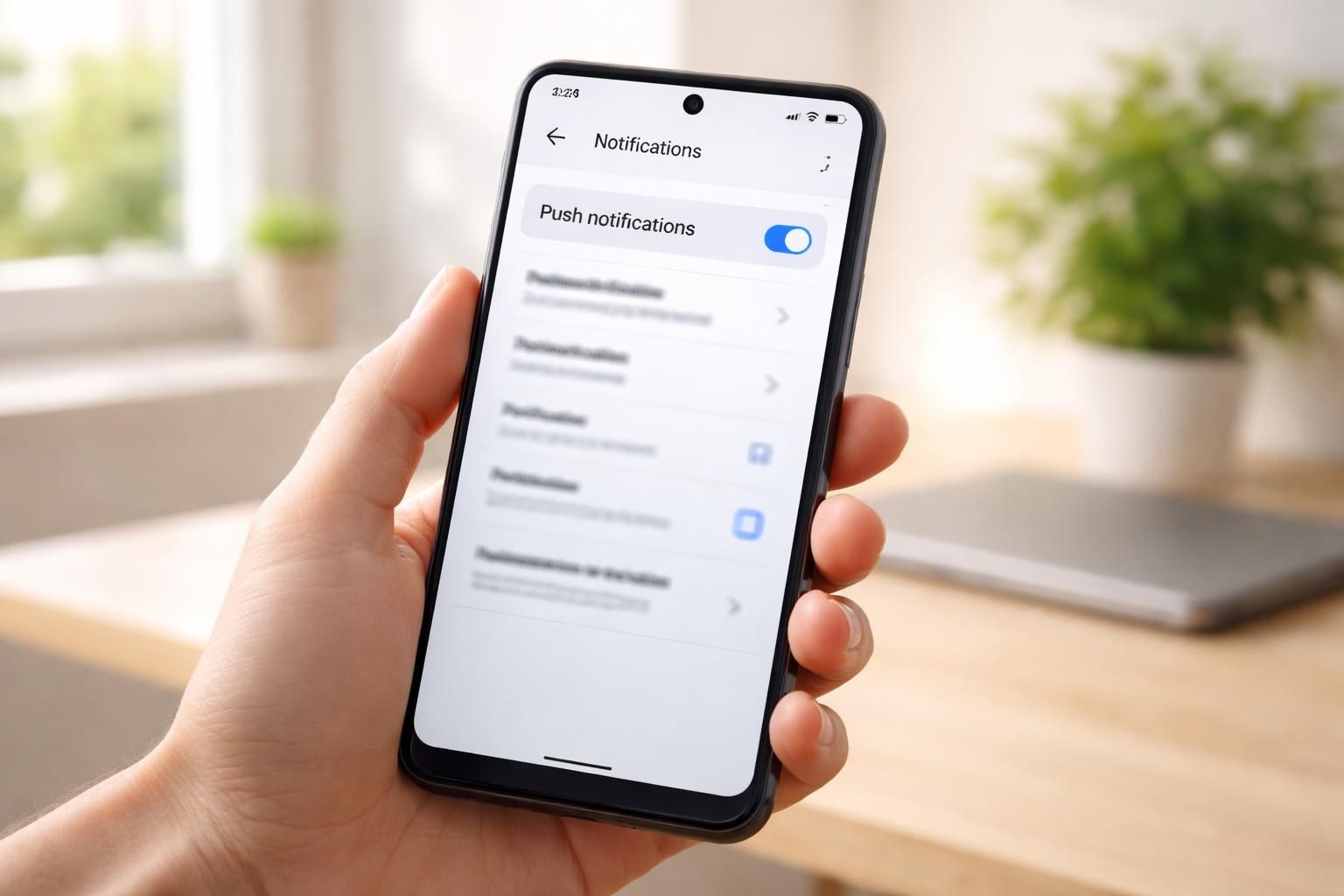

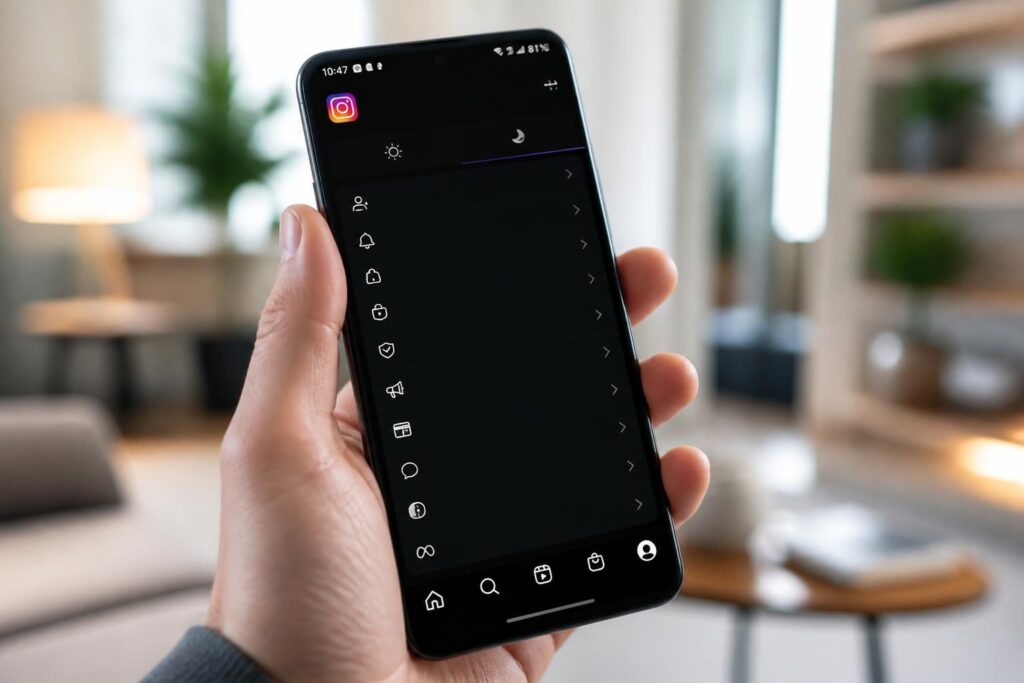
Le mode nuit est devenu une fonctionnalité prisée sur de nombreuses applications, et Instagram n’échappe pas à la tendance. En intégrant cette option, la plateforme vise à offrir à ses utilisateurs une expérience plus confortable, particulièrement dans des conditions de faible luminosité. En 2026, la popularité accrue de ce mode est bien plus qu’une simple question d’esthétique ; elle répond également aux besoins de ceux souhaitant réduire la fatigue oculaire et économiser de l’énergie sur leurs appareils. Cet article constitue un guide complet pour activer et optimiser le mode nuit sur Instagram pour les utilisateurs d’Android, en présentant les différentes méthodes et en expliquant les bénéfices associés.
Qu’est-ce que le mode nuit sur Instagram ?
Le mode nuit, également appelé mode sombre, transforme l’interface d’Instagram en un fond noir, remplaçant ainsi les teintes blanches et colorées. Cela permet non seulement de profiter d’une interface esthétique, mais également de diminuer la fatigue visuelle lors de l’utilisation de l’application dans des environnements sombres. Selon divers rapports, de nombreux utilisateurs constatent une amélioration significative de leur confort visuel lors de l’utilisation de l’application pendant la nuit ou dans des zones peu éclairées.
Fonctionnalités et avantages du mode nuit
Il existe plusieurs raisons pour lesquelles les utilisateurs choisissent d’activer le mode nuit sur Instagram. Parmi celles-ci, on peut noter :
- Réduction de la fatigue oculaire : Les interfaces sombres sont moins agressives pour les yeux, particulièrement dans des conditions de faible luminosité.
- Économie d’énergie : Sur les appareils à écran OLED, le mode nuit peut contribuer à une économie d’énergie significative, car les pixels noirs consomment moins de batterie.
- Esthétique moderne : Beaucoup d’utilisateurs préfèrent simplement l’apparence d’une interface sombre, perçue comme plus élégante et moderne.
Ces éléments illustrent l’importance croissante d’adapter les applications aux besoins et aux préférences des utilisateurs, tant sur le plan visuel que fonctionnel.
Prérequis pour activer le mode nuit sur Instagram
Avant de s’engager dans le processus d’activation du mode nuit sur Instagram, il est essentiel de s’assurer de quelques conditions préalables. Tout d’abord, il est important que l’application Instagram soit à jour. Vérifier la dernière version peut se faire dans le Google Play Store, où les mises à jour sont signalées. Ensuite, l’operating system de l’appareil doit être au moins Android 10, une version qui supporte les fonctionnalités modernes de gestion des thèmes.
Vérification de la version de l’application et du système d’exploitation
Pour vérifier la version de l’application Instagram :
- Ouvrez le Google Play Store.
- Dans le menu de recherche, tapez “Instagram”.
- Si une mise à jour est disponible, le bouton de mise à jour sera visible ; cliquez dessus pour installer la dernière version.
Pour confirmer la version d’Android :
- Accédez aux “Paramètres” de votre appareil.
- Faites défiler jusqu’à “À propos du téléphone”.
- Vérifiez la version d’Android affichée.
Ces étapes garantiront que le mode nuit peut être activé sans problème.
Activations via l’application Instagram
Pour activer le mode nuit dans Instagram, deux méthodes principales existent : via l’application elle-même ou en modifiant les paramètres du système. Voici comment procéder directement à partir de l’application :
Étapes pour activer le mode nuit dans Instagram
Suivez ce guide étape par étape :
- Ouvrez l’application Instagram.
- Accédez à votre profil en appuyant sur l’icône de votre photo en bas à droite.
- Dans le coin supérieur droit, appuyez sur le menu à trois lignes.
- Sélectionnez “Paramètres” dans le menu déroulant.
- Faites défiler jusqu’à “Thème” ou “Apparence”.
- Vous verrez trois options : “Clair”, “Sombre”, et “Système par défaut”. Appuyez sur “Sombre” pour activer le mode nuit.
En appliquant ces étapes, l’interface d’Instagram passera instantanément au mode sombre. Pour vérifier son activation, il peut être nécessaire de quitter et de rouvrir l’application.
Activation du mode sombre à l’échelle du système sur Android
Chaque appareil Android moderne permet l’activation du mode sombre au niveau du système, ce qui influence également toutes les applications compatibles, dont Instagram. Cela constitue une bonne alternative pour une expérience cohérente sur l’ensemble du téléphone. Voici comment procéder :
Processus étape par étape
- Accédez à l’application “Paramètres”.
- Faites défiler pour sélectionner “Affichage” ou “Affichage et luminosité”.
- Activez le mode sombre en cliquant sur le bouton approprié, qui devrait indiquer “Sombre” ou “Mode sombre”.
Cette méthode synchronise Instagram avec le thème du système. Ainsi, dès que vous mettez votre appareil en mode sombre, l’application s’ajustera automatiquement pour maintenir la continuité visuelle.
Autres applications compatibles avec le mode sombre
La fonctionnalité de mode sombre n’est pas unique à Instagram ; d’innombrables applications intègrent également cette option. Parmi celles-ci, on trouve :
- Facebook : Propose un mode sombre pour une navigation plus agréable dans un environnement peu éclairé.
- WhatsApp : Ajustez l’interface pour éviter la fatigue oculaire lors des discussions nocturnes.
- Snapchat : Permet également un changement d’interface pour convenir aux utilisateurs préférant le noir.
Activer ces modes dans les différentes applications peut améliorer l’expérience utilisateur, surtout pour ceux qui passent de nombreuses heures à naviguer sur leurs appareils.
Comment désactiver le mode nuit sur Instagram
Pour ceux qui souhaitent revenir à une interface plus classique, désactiver le mode nuit est tout aussi simple. Pour ce faire, il suffit de désactiver le mode sombre au niveau du système, ce qui réinitialisera automatiquement Instagram vers la version classique. Voici les étapes à suivre :
Instructions détaillées
- Accédez aux “Paramètres” de votre appareil Android.
- Allez à “Affichage” ou “Affichage et luminosité”.
- Désactivez le mode sombre en choisissant “Clair”.
Cela se répercutera aussi sur toutes les autres applications, mais vous pourrez toujours reconfigurer le mode nuit si la tendance s’inverse ou si l’environnement nécessite un ajustement.
Conclusion sur l’activation du mode nuit d’Instagram
En représentations numériques modernes, activer le mode nuit sur l’application Instagram est un moyen efficace d’améliorer le confort de navigation tout en faisant des économies d’énergie. Suivre ce guide étape par étape permet donc de tirer pleinement parti de cette fonctionnalité, que ce soit à travers l’application ou via les paramètres d’Android. Dans ce monde technologique en constante évolution, il est impératif de s’adapter aux outils et fonctions qui offrent une meilleure expérience utilisateur, en répondant à des besoins variés, qu’il s’agisse de réduire la fatigue oculaire ou d’optimiser la durée de vie de la batterie.