
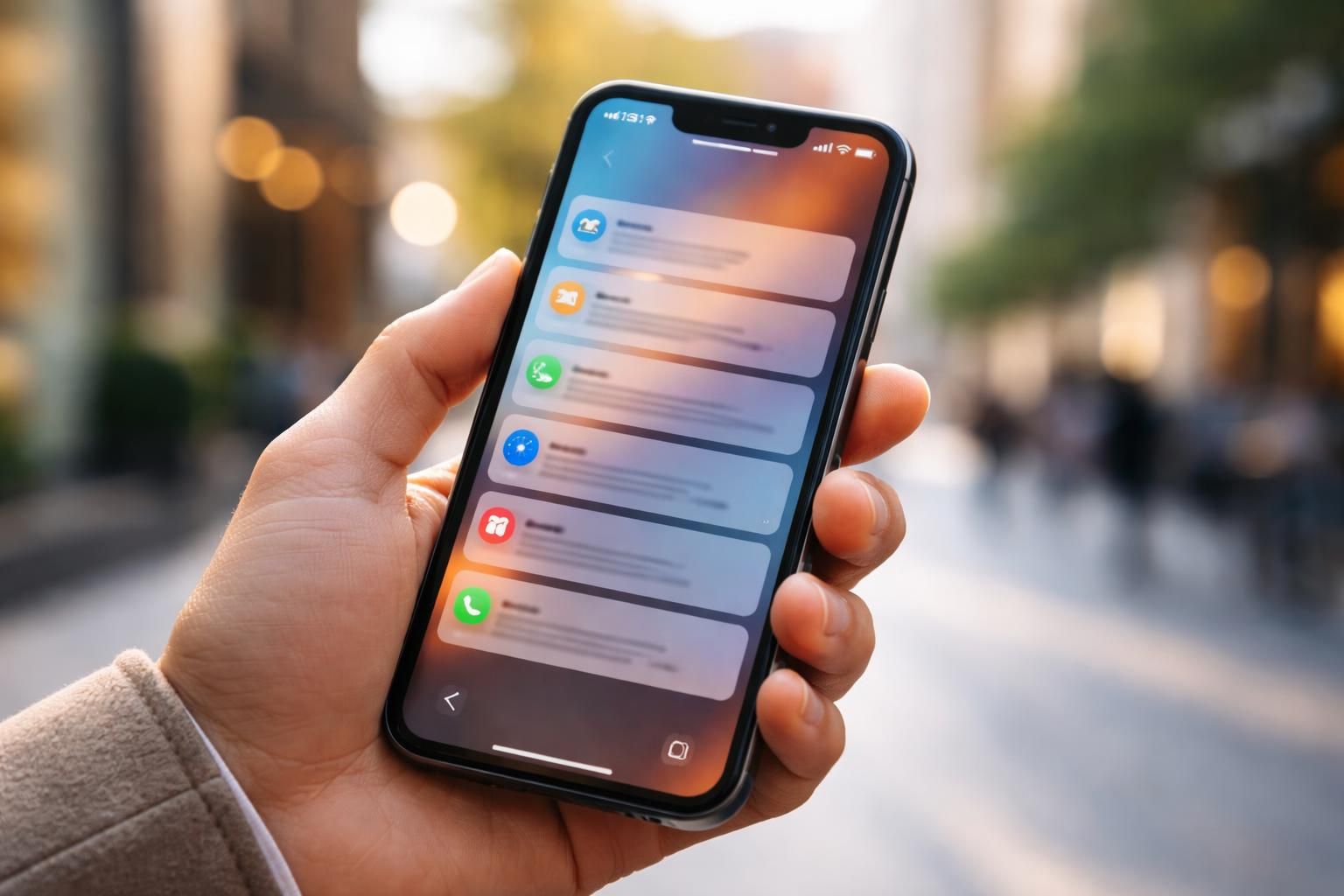
Maximisez votre expérience mobile grâce à l’historique des notifications sur iPhone
Dans un monde où les smartphones deviennent des extensions essentielles de notre quotidien, la gestion des notifications sur iPhone s’avère être une compétence cruciale pour une expérience mobile optimale. L’historique des notifications offre une transparence sur les interactions numériques, permettant ainsi aux utilisateurs de reprendre le contrôle sur leur engagement avec les alertes mobiles. Les utilisateurs d’iOS constatent souvent qu’une multitude d’applications inondent leur écran d’informations, rendant la productivité mobile difficile. Comprendre comment fonctionnent ces notifications et savoir les gérer efficacement est donc primordial. Cela est d’autant plus vrai pour ceux qui dépendent de leurs appareils pour des rappels professionnels ou personnels, où manquer une notification peut avoir des conséquences significatives. En ce sens, le paramétrage adéquat de ces alertes peut transformer l’interface et la manière de travailler, offrant une fonctionnalité bien plus grande qu’il n’y paraît.
Comprendre l’historique des notifications sur iPhone
L’historique des notifications sur iPhone permet aux utilisateurs de vérifier les alertes qu’ils ont reçues au fil du temps. Cette fonctionnalité est particulièrement utile pour les personnes qui mènent une vie active ou qui utilisent leur smartphone pour des tâches professionnelles. Lorsqu’une notification est reçue, celle-ci peut avoir plusieurs statuts : lue, non lue ou ignorée. Grâce à l’historique, il devient possible de consulter toutes les notifications reçues, même si elles ont été effacées de l’écran d’accueil.
En termes de gestion, l’historique des notifications peut être visualisé dans le Centre de notifications d’iOS. Cet outil permet de naviguer facilement à travers les alertes passées, facilitant ainsi la recherche d’informations. Lorsque l’on considère des alertes mobiles provenant de diverses applications comme WhatsApp, Facebook ou même le calendrier de Google, il est essentiel d’organiser ces notifications pour éviter d’être submergé.
Fonctionnalités principales de l’historique
L’historique des notifications sur iPhone présente plusieurs fonctionnalités intéressantes :
- Consultation des notifications passées : Il devient possible de revenir sur des notifications vérifiables pour des applications spécifiques.
- Filtrage par application : Les utilisateurs peuvent choisir de filtrer les alertes par application, facilitant ainsi la rétrospective des informations importantes.
- Personnalisation des alertes : Les utilisateurs disposent de la capacité de modifier la manière dont les notifications apparaissent (bannières, alertes, son).
- Supprimer l’historique : À tout moment, il est possible d’effacer l’historique si nécessaire, garantissant ainsi une certaine intimité.
Optimisation de la gestion des notifications sur iOS
Pour optimiser la gestion des notifications sur iOS, il est recommandé de personnaliser les paramètres de chaque application selon les besoins de l’utilisateur. Cela inclut la désactivation des notifications non essentielles qui peuvent créer des distractions. De cette manière, les utilisateurs peuvent se concentrer sur les alertes qui ont un véritable impact sur leur productivité mobile.
Dans l’application « Réglages » de l’iPhone, sections comme « Notifications » permettent de gérer les alertes pour chaque application. L’utilisateur a ainsi la possibilité de choisir le style de l’alerte (bannière, son ou badge), ainsi que de déterminer si les notifications doivent apparaître dans le Centre de notifications ou non. Ce choix jouera un rôle crucial dans une gestion efficace des alertes. En effet, une notification silencieuse pour un message d’un collègue n’aura pas le même poids qu’une alerte pour un message d’une application de gestion de projet.
Personnalisation des préférences
Une personnalisation efficace implique plusieurs étapes :
- Accéder aux « Réglages » puis à « Notifications ».
- Sélectionner l’application concernée. Cela affichera toutes les options de gestion des notifications.
- Choisir le type d’alerte à recevoir (bannière, avertissement, ou aucune).
- Activer ou désactiver l’affichage dans le Centre de notifications.
- Décider des sons de notification et des badges que l’application peut afficher.
Cette procédure permet aux utilisateurs de choisir délibérément ce qui mérite leur attention immédiate. En éliminant les notifications redondantes, l’expérience mobile devient plus fluide et moins stressante, favorisant une meilleure concentration.
Les impacts des notifications sur la productivité mobile
Les notifications jouent un rôle clé dans l’écosystème numérique d’un utilisateur, et leur gestion peut influencer directement la productivité mobile. Les études montrent que les interruptions fréquentes causées par les alertes peuvent nuire à la concentration. Un environnement de travail à domicile, par exemple, peut être particulièrement impacté par ce phénomène.
Les utilisateurs d’iOS se rendent rapidement compte que chaque alerte peut potentiellement distraire. Les notifications non essentielles peuvent interrompre un travail de réflexion ou des moments importants de concentration. Une étude a révélé qu’il faut près de 25 minutes pour revenir à une tâche après une interruption. En gérant l’historique des notifications, il devient possible de réduire ces interruptions.
Stratégies pour améliorer la productivité
Voici quelques stratégies pour améliorer la productivité mobile en utilisant l’historique des notifications :
- Désactiver les alertes non pertinentes : Évaluer la nécessité de chaque application pour définir quelles notifications sont réellement utiles.
- Utiliser le mode « Ne pas déranger » : Activer ce mode lors de périodes de travail intensif pour bloquer temporairement toutes les notifications.
- Prioriser les notifications : Classer les alertes par importance, en utilisant l’historique pour revisiter d’anciennes notifications qui méritent d’être traitées avant d’autres.
- Programmer des moments spécifiques pour consulter les notifications : Créer des pauses dédiées permet de vérifier les alertes sans être distrait en continu.
Intégration des rappels avec l’historique des notifications
L’intégration des rappels dans le système de notifications sur l’iPhone est une fonctionnalité souvent sous-utilisée. Les rappels permettent non seulement de garder une trace des tâches importantes, mais peuvent également être liés à des notifications spécifiques. Par exemple, un rappel peut être associé à un événement sur un calendrier, générant ainsi une alerte pertinente lorsque celle-ci est due.
Pour intégrer efficacement les rappels, il est conseillé d’exploiter des applications de gestion de tâches telles que Todoist ou Apple Notes, qui se synchronisent avec le système de notifications d’iOS. Cette intégration crée une synergie entre les alertes, les tâches à accomplir et les échéances variables que l’on doit respecter dans son quotidien.
Créer des rappels pratiques
Voici des étapes pour ajouter des rappels dans l’historique des notifications :
- Ouvrir l’application « Rappels ».
- Cliquez sur « Ajouter une tâche ».
- Définir un titre et éventuellement une date limite ou un emplacement.
- Configurer une alerte pour être notifié lorsque le rappel arrive.
- Vérifier les notifications lorsqu’elles apparaissent pour suivre efficacement les tâches.
Cette méthode d’intégration permet aux utilisateurs d’avoir une meilleure conscience de leur charge de travail, facilitant ainsi la gestion des priorités tout en s’assurant que les alertes importantes n’échappent pas à leur attention.
Exemples pratiques d’utilisation de l’historique des notifications
À travers diverses applications, l’historique des notifications peut être utilisé de manière astucieuse pour assurer une bonne gestion de l’information. Prenons quelques exemples illustrant ce concept :
Notifications des applications de messagerie
Des applications telles que WhatsApp et Telegram conservent l’historique des messages non seulement au sein de l’application elle-même, mais leurs notifications sont également enregistrées. Par conséquent, il est facile de consulter les messages manqués sans avoir à naviguer profondément dans l’application. Cela permet de garder le contrôle sur les communications sans être submergé.
Alertes d’achats en ligne
Les notifications provenant d’applications de commerce en ligne comme Amazon tiennent les utilisateurs informés des ventes, des promotions et des alertes d’expédition. Les utilisateurs peuvent ainsi effectuer des achats éclairés, en utilisant leur historique pour retrouver des articles précédemment envisagés.
Gestion des e-mails
Dans le cadre des e-mails, un meilleur paramétrage des notifications peut s’avérer bénéfique. Les utilisateurs d’iPhone peuvent choisir de recevoir des notifications uniquement pour certaines catégories d’e-mails importants ou d’expéditeurs. Les alertes associées aux e-mails peuvent également être consultées dans l’historique pour s’assurer que rien de crucial n’a été oublié.
Consultez l’historique des notifications pour une meilleure prise de décision
La consultation de l’historique des notifications ne s’arrête pas simplement à la relecture des alertes passées. Cela joue également un rôle stratégique dans la prise de décision. En étudiant les notifications précédentes, les utilisateurs peuvent observer des schémas qui les aident à mieux planifier des actions futures.
Par exemple, une analyse des notifications de réunions passées peut permettre de déterminer la meilleure période pour reprogrammer des rendez-vous. De même, la consultation des alertes d’application de météo peut guider un utilisateur dans ses choix vestimentaires ou d’activités de plein air.
Utiliser les données pour des stratégies futures
Les stratégies futures peuvent également être guidées par une analyse des notifications. Voici quelques conseils :
- Évaluer la fréquence des notifications : Un trop grand nombre de notifications d’une même application pourrait signifier qu’il faut revoir sa pertinence.
- Identifier les moments clés : Observer à quels moments les notifications apparaissent le plus peut aider à ajuster l’utilisation des applications.
- Prendre note des tendances : Les types de notifications fréquemment reçues peuvent montrer les domaines d’expertise et d’intérêt personnel.
Adopter une approche analytique permet d’améliorer non seulement l’expérience mobile, mais aussi d’optimiser le quotidien de l’utilisateur.