
La gestion de l’espace de stockage est devenue un enjeu crucial à l’ère numérique, où chaque Go compte. Que ce soit pour un ordinateur, un smartphone ou une tablette, savoir comment optimiser ses capacités de stockage peut faire toute la différence pour rendre votre appareil plus performant. Avec les fichiers multimédias, les applications et les mises à jour constamment présents, l’espace peut rapidement se retrouver saturé, entraînant des ralentissements significatifs et rendant la gestion de la mémoire informatique complexe. Dans cet article, nous explorerons des méthodes tangibles pour maximiser votre espace disque, notamment en convertissant Go en Mo, en désinstallant des programmes inutiles, et en utilisant des solutions de stockage cloud.
Analyse de l’utilisation de l’espace disque
Une analyse complète de l’espace disque est essentielle pour identifier les fichiers et applications qui consomment le plus de Go. Cette étape vous permet de cibler les opérations de nettoyage à réaliser. Windows et macOS offrent tous deux des outils intégrés facilitant cette analyse. Par exemple, l’*Explorateur de fichiers Windows* permet d’obtenir une vue rapide des fichiers en suivant ces étapes :
- Ouvrir l’Explorateur de fichiers par le raccourci Windows + E.
- Sélectionner « Ce PC » dans le panneau latéral.
- Faire un clic droit sur le disque à analyser et sélectionner « Propriétés ».
Cette action affiche un graphique circulaire, illustrant l’espace utilisé et disponible avec des détails sur la capacité totale du disque. Pour une analyse plus approfondie, l’*Assistant Stockage* de Windows permet de visualiser la répartition de l’espace utilisée par catégories, comme les applications, documents, photos, et vidéos. Un tableau de répartition typique pourrait ressembler à ceci :
| Catégorie | Espace utilisé |
|---|---|
| Applications et jeux | 45 Go |
| Documents | 15 Go |
| Images | 25 Go |
| Vidéos | 60 Go |
| Système | 30 Go |
Des outils tiers, comme *WinDirStat* ou *TreeSize*, peuvent également apporter une analyse plus détaillée, vous permettant de cibler les fichiers qui consomment le plus d’espace disque. En automatisant certaines tâches de nettoyage grâce au Planificateur de tâches sur Windows, vous pouvez également programmer la suppression régulière des fichiers temporaires. Cette gestion proactive de l’espace de stockage contribue à maintenir un environnement de travail fluide et réactif.
Nettoyage des fichiers temporaires et de la corbeille
Les fichiers temporaires et les éléments présents dans la corbeille occupent souvent un espace considérable sur votre disque dur sans que vous vous en rendiez compte. Le nettoyage de ces fichiers est donc une étape cruciale pour libérer de l’espace rapidement. Sur Windows, l’*outil Nettoyage de disque* constitue une solution efficace. Pour l’utiliser :
- Ouvrir l’Explorateur de fichiers.
- Effectuer un clic droit sur le disque à nettoyer (généralement C:).
- Sélectionner « Propriétés » et cliquer sur « Nettoyage de disque ».
Une fois l’analyse terminée, une liste de fichiers, incluant les fichiers temporaires et anciens fichiers système, apparaît, vous permettant de choisir ceux à supprimer en toute sécurité. Dans certains cas, cela peut libérer jusqu’à 20 Go d’espace. Pour aller encore plus loin, l’option « Nettoyer les fichiers système » permet d’éliminer des anciennes mises à jour et fichiers de journaux volumineux, produisant un gain d’espace supplémentaire.
Sur macOS, le Moniteur d’activité fournit également des fonctionnalités similaires. En l’ouvrant depuis le dossier Applications > Utilitaires, vous pouvez repérer les applications gourmandes en ressources et gérer votre espace efficacement. Vider la corbeille sur Windows ou Mac reste aussi une étape essentielle dans la gestion de l’espace. Il est recommandé de faire ces actions régulièrement, car la somme de ces fichiers peut atteindre plusieurs Go, causant ainsi des problèmes de performance.
Désinstallation des programmes et gestion des fichiers volumineux
La désinstallation des programmes non utilisés représente une méthode efficace pour libérer une quantité significative d’espace disque. Sous Windows, cette action se fait via le Panneau de configuration. En accédant à « Programmes et fonctionnalités », vous obtiendrez la liste de tous les logiciels installés. Par exemple, certaines applications comme les jeux vidéo peuvent prendre plus de 100 Go d’espace, tandis que des suites bureautiques comme Microsoft Office peuvent atteindre 20 Go. La désinstallation de ces programmes peut ainsi libérer des dizaines de Go.
La gestion attentive des fichiers volumineux est également un élément essentiel dans cette opération. L’outil de *Gestionnaire de stockage* de Windows permet de trier les fichiers par taille, facilitant leur identification. Voici un tableau typique présent lors d’une telle gestion :
| Type de fichier | Taille | Action recommandée |
|---|---|---|
| Vidéos | 250 Go | Supprimer ou déplacer vers un stockage externe |
| Images | 50 Go | Compresser ou déplacer vers le cloud |
| Documents | 30 Go | Archiver ou déplacer vers le cloud |
| Téléchargements | 20 Go | Trier et supprimer les fichiers inutiles |
Sur Mac, cette gestion se fait via la section « À propos de ce Mac » dans le menu Apple. Une analyse rigoureuse de vos fichiers permet d’accroître votre espace de stockage tout en maintenant une organisation efficace de vos données.
Utilisation du stockage cloud et des supports externes
Les solutions de stockage cloud représentent une excellente alternative pour gérer votre espace de manière optimisée. Des plateformes comme *Google Drive*, *OneDrive* et *Dropbox* proposent différentes capacités de stockage, rendant accessible la gestion de vos fichiers. Par exemple, Google Drive offre 15 Go d’espace gratuit, tandis qu’OneDrive propose 5 Go. Ce stockage en ligne permet de décharger une partie de vos fichiers depuis votre appareil tout en garantissant leur accessibilité depuis n’importe quel autre appareil.
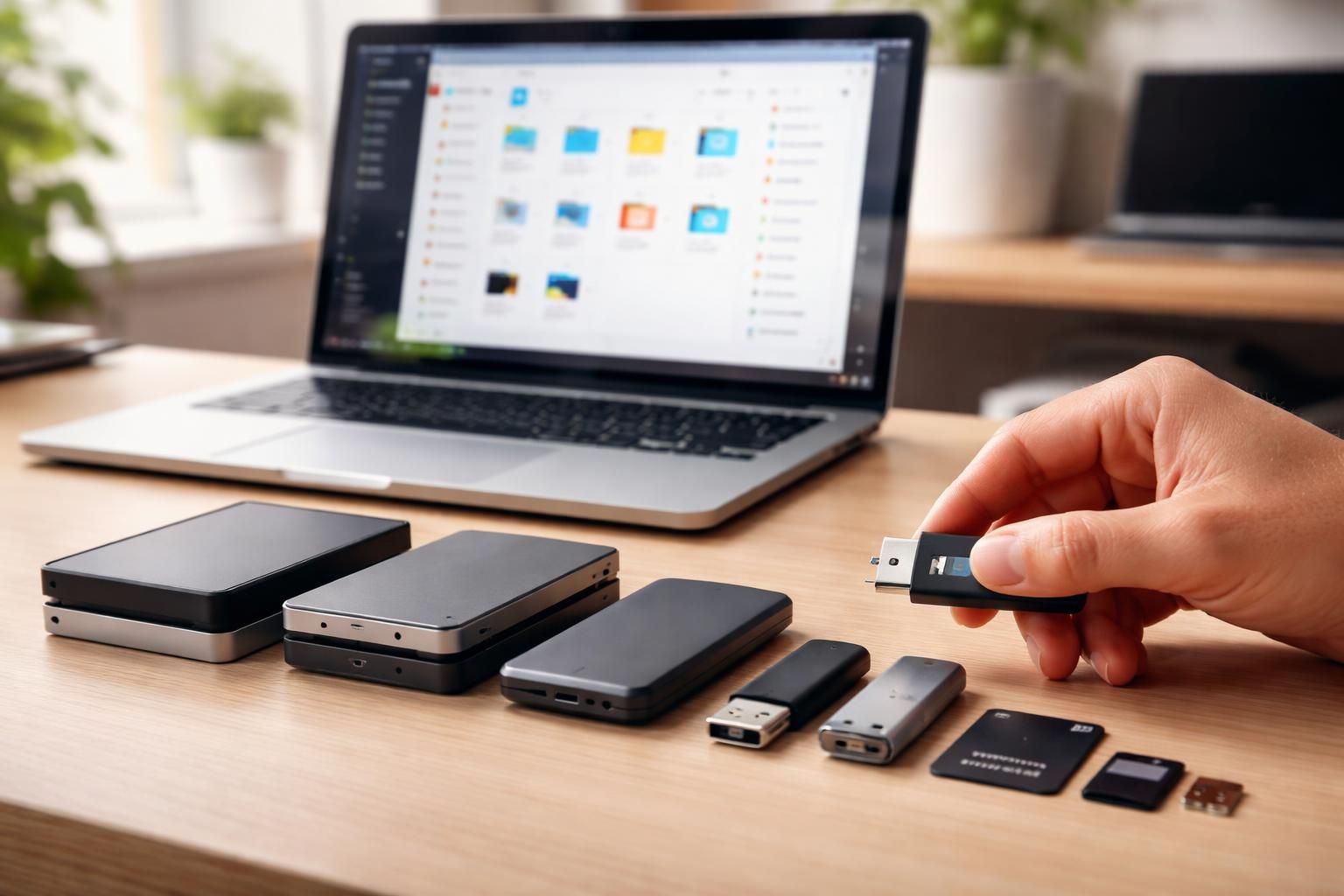
Les pratiques de gestion comprennent la configuration de fichiers pour qu’ils soient uniquement disponibles en ligne, ce qui peut libérer plusieurs Go sur votre disque dur. Parallèlement, l’utilisation de supports externes, tels que des disques durs ou des clés USB, permet également de conserver vos fichiers importants sans encombrer votre appareil. Les disques durs externes de 1 To sont souvent disponibles à moins de 50 €, ce qui les rend accessibles et utiles pour stocker des données volumineuses.
Lors de l’utilisation des services de stockage, il est conseillé de veiller à la meilleure organisation possible de vos fichiers. Une gestion stricte des fichiers vous permet de préserver votre espace et d’éviter une saturation excessive au fil du temps. De plus, la mise en place de sauvegardes régulières garantit que vos données importantes sont protégées, tout en maximisant la performance de votre appareil.
Réflexions sur l’optimisation des fichiers
Optimiser les fichiers pour assurer une gestion mémoire efficace implique d’adopter des stratégies de compression et d’archivage. L’utilisation de formats de fichiers tels que ZIP ou RAR permet de réduire significativement la taille des données. Par exemple, des fichiers volumineux qui ne sont pas utilisés fréquemment devraient être compressés pour gagner de l’espace, tout en restant accessibles si nécessaire. Cela concernant souvent des documents ou des images.
Également, les utilisateurs pourraient envisager de supprimer des doublons, car ils peuvent occuper une place précieuse sur le disque. Des logiciels spécialisés existent pour détecter et effacer ces fichiers en double, permettant une libération d’espace rapide et efficace. Les sauvegardes sur différents supports, comme des disques externes ou des fichiers dans le cloud, devraient également être examinées pour assurer qu’elles ne contiennent pas de données obsolètes. Un suivi régulier de l’optimisation des fichiers contribuera à la pérennité de votre espace de stockage.
Astuces pratiques pour gérer son espace de stockage
Pour conclure sur ces propositions, voici une série d’*astuces de stockage* efficaces que vous pourriez adopter pour garantir un espace de travail optimal :
- Vérifiez régulièrement votre espace de stockage et faites des nettoyages périodiques.
- Désinstallez les applications et programmes que vous n’utilisez plus.
- Utilisez des outils de compression pour réduire la taille de vos fichiers lourds.
- Exploitez les fonctionnalités du cloud pour rendre vos fichiers disponibles uniquement en ligne.
- Organisez vos fichiers selon des thèmes pour une recherche facile.
En appliquant ces méthodes, vous pourrez garantir que votre appareil reste performant, tout en répondant à vos besoins informatiques quotidiens. Les techniques de libération d’espace constant sont et resteront vivement recommandées dans un monde numérique en constante évolution.
Les tendances futures de l’optimisation de l’espace de stockage
En 2026, les tendances en matière de stockage évoluent rapidement grâce à l’intégration de la technologie d’intelligence artificielle. Des outils d’IA pourraient être développés pour aider à identifier automatiquement les fichiers inutilisés et suggérer leur suppression, rendant la gestion de l’espace encore plus intuitive. Les services de stockage pourraient également augmenter leur capacité, réduisant encore la nécessité de gérer un espace local limité.
Dans un avenir proche, il est probable que des approches hybrides combinant stockage local et solutions cloud deviendront la norme. L’automatisation sera primordial pour aider les utilisateurs à maintenir un environnement de travail optimisé, tandis que le passage vers l’architecture cloud s’affirmera comme une stratégie incontournable pour la plupart des entreprises et des particuliers. La manière dont les utilisateurs interagissent avec leurs données continuera d’évoluer et, avec elle, la gestion de l’espace de stockage.