
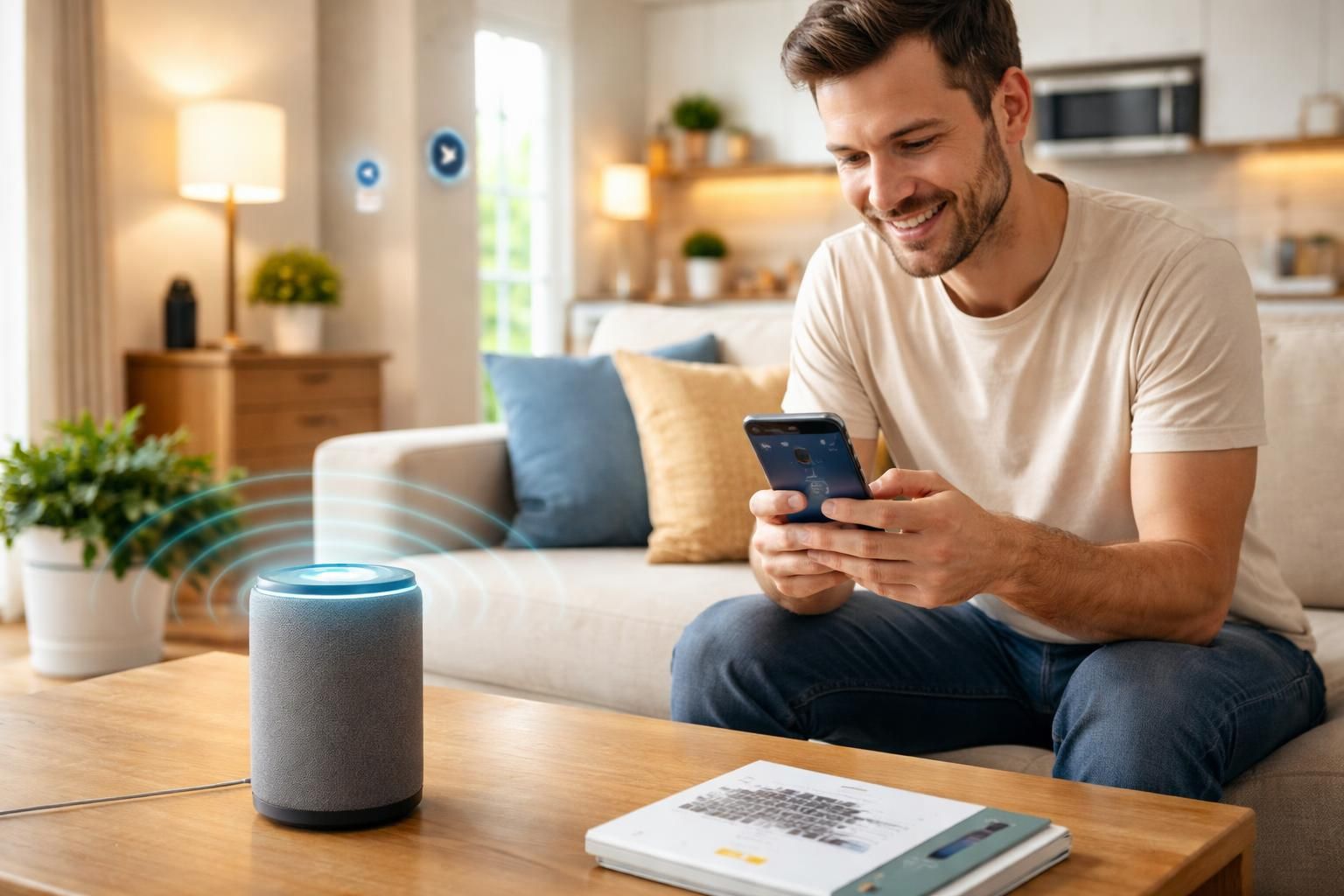
L’avènement des assistants vocaux a transformé le quotidien en intégrant aisément des fonctionnalités domestiques intelligentes. Parmi eux, Alexa, l’assistant vocal d’Amazon, se démarque par ses performances. Toutefois, pour pleinement tirer parti de ses capacités, il est impératif de l’appareiller avec un wifi fiable. Une connexion optimale non seulement permet d’utiliser les commandes vocales pour plus de confort, mais assure également la fluidité de l’installation. Que vous soyez un passionné de smart home ou un néophyte en technologie, comprendre les rouages de la connexion est essentiel. Dans les lignes qui suivent, un guide détaillé vous permettra de naviguer dans les méandres de la configuration d’Alexa et d’améliorer votre expérience domestique connectée.
Les prérequis réseau : votre wifi est-il compatible avec Alexa ?
Avant de se lancer dans la configuration d’un assistant vocal Alexa, l’évaluation de votre réseau wifi est primordiale. Tous les réseaux sans fil ne se valent pas en matière de compatibilité avec les appareils intelligents. Le premier critère à prendre en compte est la norme wifi supportée. La plupart des modèles Alexa adoptent les normes 802.11a/b/g/n/ac, fonctionnant sur des fréquences de 2,4 GHz et de 5 GHz. Cependant, certains appareils, comme l’Echo Dot de troisième génération, sont limités à 2,4 GHz, ce qui peut poser problème si votre routeur diffuse principalement en 5 GHz.
Un autre élément à considérer est le type de chiffrement utilisé par votre réseau. Le chiffrement WPA2 est largement supporté, mais les protocoles plus récents, comme le WPA3, peuvent causer des complications pour les modèles plus anciens d’Alexa. Il est également fondamental de vérifier que votre réseau n’est pas configuré pour masquer son SSID, car cela empêche de détecter le wifi lors de la configuration.
Enfin, l’emplacement de votre appareil joue un rôle crucial. Des murs épais, des réfrigérateurs ou d’autres appareils électroménagers peuvent interférer avec le signal. Idéalement, le routeur doit être placé à proximité de l’assistant vocal pour faciliter la connexion.
| Modèle Alexa | Banque Wifi prise en charge | Chiffrement supporté | Cas d’incompatibilité typique |
|---|---|---|---|
| Echo Dot (3e gén) | 2,4 GHz | WEP, WPA, WPA2 | wifi 5 GHz, réseau masqué |
| Echo (4e gén) | 2,4 GHz, 5 GHz | WPA, WPA2 | WPA3 uniquement |
| Echo Studio | 2,4 GHz, 5 GHz | WPA2, WPA3 | Réseau public captif |
Configuration d’Alexa étape par étape : dérouler la procédure sans fausse note
Configurer votre assistant vocal Alexa peut sembler complexe à première vue, mais respecter une liste de vérifications rend le processus beaucoup plus fluide. Voici les étapes à suivre :
- Commencez par vous assurer que votre appareil Alexa est branché. Un anneau lumineux orange doit apparaître pour indiquer que l’appareil est en mode de configuration.
- Ouvrez l’application Alexa sur un smartphone ou une tablette connectée au même réseau wifi.
- Sélectionnez « Ajouter un appareil » dans la section « Appareils » de l’application.
- Choisissez le modèle d’appareil que vous configurez.
- Connectez-vous au réseau wifi en sélectionnant celui approprié et en entrant le mot de passe.
Un point fréquent de confusion est la saisie du mot de passe. Comme l’application n’affiche pas ce dernier par défaut, prenez le temps de le vérifier afin d’éviter une frustration inutile lors de la connexion.
Après avoir sélectionné votre réseau et saisi le mot de passe, si tout est bon, l’anneau lumineux d’Alexa évoluera vers une couleur bleue, signalant que la connexion est établie. Vous pouvez alors tester la connexion avec des commandes simples comme « Alexa, quelle est la météo ? ».
Dépannage d’Alexa si la connexion wifi échoue : méthode et astuces terrain
Malgré la simplicité des étapes de configuration, des problèmes de connexion peuvent survenir. Si, après plusieurs tentatives, un voyant orange persiste sur votre appareil, voici quelques procédures pour résoudre le problème.
La première étape consiste à réinitialiser l’appareil. Cela peut impliquer de maintenir enfoncé le bouton de réinitialisation ou une combinaison de boutons selon le modèle. Une fois réinitialisé, recommencez le processus de configuration.
Vérifiez également que le SSID de votre réseau wifi est visible. Si celui-ci est masqué, l’assistant vocal ne pourra pas s’y connecter. Assurez-vous aussi que le mot de passe est correctement saisi, sans espaces inutiles ou inversions de caractères.
D’autres solutions incluent redémarrer votre routeur, car un cache saturé peut parfois causer des difficultés pour connecter de nouveaux appareils. Si la connexion échoue encore après cela, envisagez d’utiliser un partage de connexion via un smartphone pour isoler le problème au niveau du routeur.
Optimiser la stabilité de la connexion et tirer le meilleur de votre assistant Alexa
Une fois votre assistant vocal Alexa connecté, il est primordial de veiller à ce que la connexion reste stable au fil du temps. Des déconnexions fréquentes peuvent ruiner l’expérience utilisateur. Plusieurs facteurs peuvent influencer cette stabilité, notamment la connexion internet elle-même.
Il est conseillé d’assigner une adresse IP fixe à votre appareil pour éviter qu’il ne soit déconnecté lors de changements de configuration sur le réseau. Assurez-vous que votre routeur est à jour et qu’aucun filtrage d’accès, comme le filtrage MAC, n’est en cours d’exécution.
Une autre bonne pratique consiste à éloigner Alexa d’appareils susceptibles de provoquer des interférences électromagnétiques, comme les fours à micro-ondes ou les modems. Un test régulier de la performance de votre connexion ainsi que de la mise à jour de l’application Alexa peut également contribuer à renforcer la fiabilité de l’ensemble.
| Conseil | Description |
|---|---|
| Adresse IP fixe | Assignez une adresse IP fixe à Alexa pour stabiliser la connexion. |
| Mise à jour de l’application | Vérifiez régulièrement les mises à jour de l’application pour éviter les problèmes de reconnaissance. |
| Éloigner des interférences | Gardez Alexa éloigné d’appareils électromagnétiques pour assurer une meilleure réception du signal. |
Les fonctionnalités accessibles après la connexion
Avoir correctement configuré votre assistant vocal Alexa ouvre la voie à une multitude de nouvelles fonctionnalités. Voici un aperçu des principales options disponibles :
- Contrôle des appareils connectés : Allumez ou éteignez vos lumières, gérez la température de votre thermostat ou utilisez des prises intelligentes simplement en donnant des ordres vocaux.
- Lecture de musique : Diffusez vos pistes préférées via des plateformes comme Spotify ou Deezer uniquement à l’aide de votre voix.
- Informations pratiques : Demandez la météo, les dernières actualités ou toutes autres informations grâce à la puissance du traitement vocal d’Alexa.
- Organisation quotidienne : Utilisez des rappels, des alarmes, et des minuteries et facilitez ainsi chacune de vos journées.
En connectant votre appareil à une plateforme d’automatisation domestique, vous transformez votre maison en un espace intelligent où chaque commande devient un jeu d’enfant.
Mise en relation avec d’autres équipements de votre smart home
Pour maximiser les fonctionnalités d’Alexa, il est bénéfique d’intégrer d’autres appareils de votre smart home. Des marques comme Philips Hue, Nest, ou encore Samsung SmartThings offrent des options de contrôle vocal qui se synchronisent parfaitement avec Alexa. Une configuration efficace commence par connecter ces appareils à votre réseau wifi.
Une fois ces appareils ajoutés à l’application Alexa, vous pouvez créer des routines personnalisées. Par exemple, en disant « Alexa, bonne nuit », vous pouvez programmer l’extinction de toutes vos lumières et la baisse de la température de la maison. Cette automatisation rend votre quotidien plus confortable et agréable.
Ajoutez des appareils de sécurité, tel que des caméras ou des systèmes d’alarme, et vous augmenterez non seulement votre confort, mais également la sécurité de votre domicile. Peu à peu, vous construirez un écosystème intelligent qui répond à tous vos besoins quotidiens.
Pour en savoir plus sur l’intégration des différents appareils, n’hésitez pas à consulter cet article sur les dernières tendances des technologies domestiques.