
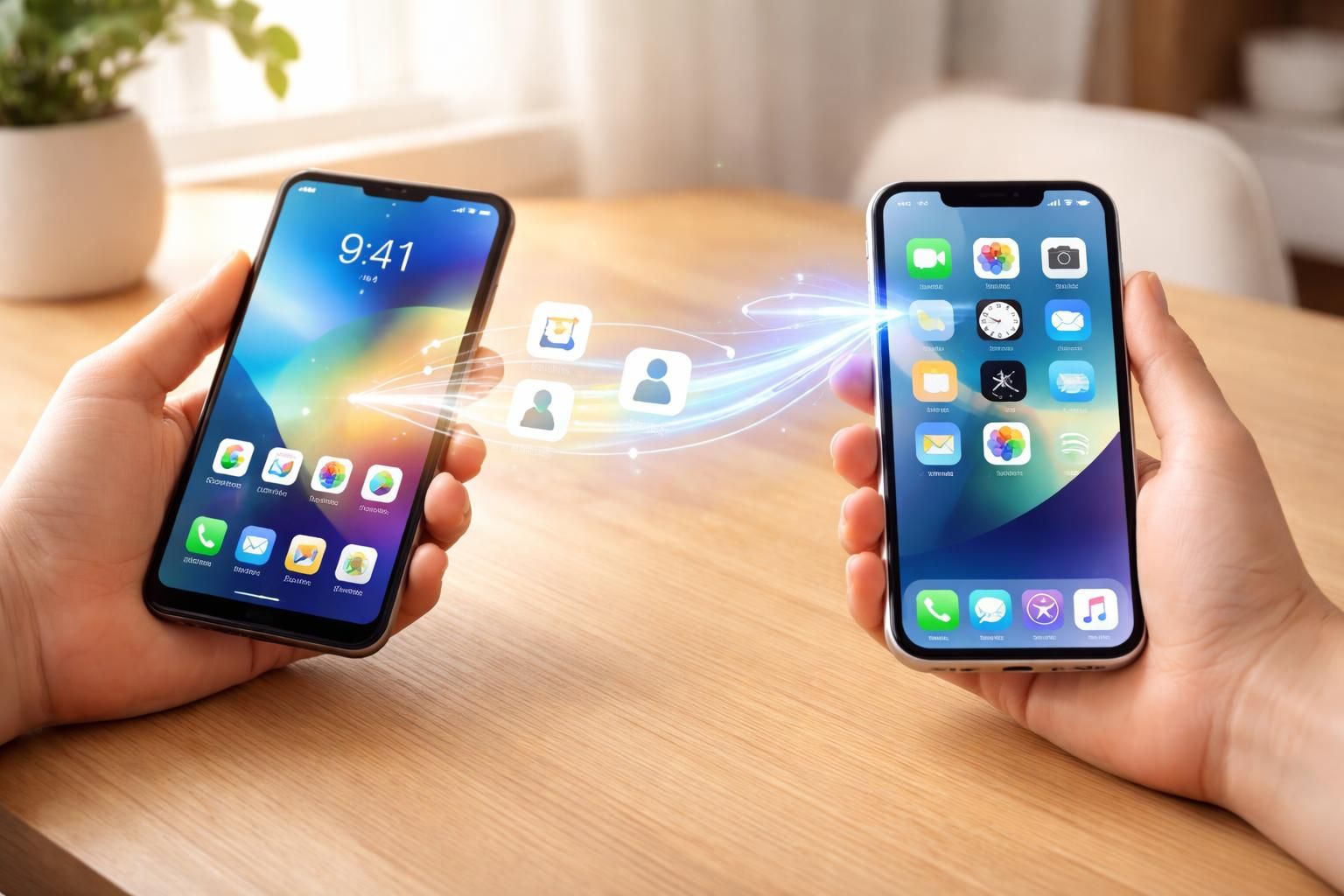
Réussir à transférer les contacts Android vers iPhone en quelques étapes simples
Dans un monde technologique en constante évolution, changer de téléphone est une étape courante, mais elle peut parfois s’accompagner de préoccupations, notamment concernant la question essentielle du transfert de données. En particulier, la migration des contacts d’un appareil Android vers un nouvel iPhone peut sembler complexe en raison des différences entre les systèmes d’exploitation. Grâce aux avancées technologiques, ce processus peut être réalisé rapidement et efficacement en suivant quelques étapes simples. Cet article a pour objectif de présenter les meilleures méthodes pour faciliter la transition entre un smartphone Android et un iPhone, tout en garantissant que vos contacts soient transférés en toute sécurité.
Comprendre les défis de la migration contacts
Le transfert de contacts d’un appareil Android à un iPhone pose plusieurs défis en raison des différences entre les systèmes d’exploitation. En effet, Android utilise des formats et des mécanismes de stockage qui diffèrent de ceux d’iOS. Cela complique l’importation directe des données. En général, les contacts sur Android sont gérés à l’aide des applications de contacts qui peuvent être synchronisées avec un compte Google, tandis qu’Apple utilise iCloud pour gérer les données.
Pour commencer, il est crucial de comprendre comment vos contacts sont enregistrés sur votre appareil Android. Ils peuvent être stockés soit localement sur le téléphone, soit dans le cloud via Google Contacts. Si vos contacts sont enregistrés localement, il peut être nécessaire de les exporter vers un format compatible avant de les importer vers votre iPhone. Dans le cas où ils sont déjà synchronisés avec un compte Google, il est possible d’établir une synchronisation directe avec iPhone, simplifiant ainsi le processus.
De plus, les utilisateurs doivent tenir compte des différentes versions d’Android, car certaines méthodes ne sont pas compatibles avec des versions plus anciennes. La première étape consiste donc à s’assurer que vos contacts sont bien sauvegardés et disponibles dans un format accessible. Cela garantit non seulement un transfert fluide mais évite aussi de perdre des informations précieuses lors du processus de migration.
Les formats de contacts : VCF et Google
Les contacts sont souvent exportés au format vCard, souvent utilisé pour les échanges d’informations de contact. Ce format, avec une extension .vcf, est pris en charge par de nombreux appareils, y compris les iPhones. Une autre option très courante est la synchronisation des contacts via Google Contacts, qui nécessite un compte Google actif sur l’appareil Android.
Pour réussir cette transition, il est recommandé de choisir la méthode la plus adaptée en fonction des circonstances. Par exemple, le transfert via l’application Migrer vers iOS offre une solution intégrée et directe, tandis que la synchronisation à l’aide de Google Contacts assure une continuité des mises à jour entre les appareils, ce qui peut être crucial pour certains utilisateurs.
La méthode ‘Migrer vers iOS’ pour un transfert simplifié
Pour les utilisateurs qui viennent juste d’acheter un nouvel iPhone, l’application Déplacer vers iOS offre une méthode facile et très efficace pour transférer des contacts ainsi que d’autres données. Cette application a été conçue par Apple pour faciliter la migration des données d’un appareil Android vers un iPhone. Avant de commencer, il est impératif que les deux appareils soient connectés au même réseau Wi-Fi.
Étapes de préparation avant le transfert
Avant d’utiliser l’application, plusieurs éléments doivent être vérifiés pour garantir une migration sans heurts :
- Votre téléphone Android doit être exécuté sous une version 4.4 ou supérieure.
- Les deux appareils doivent être connectés à la même connexion Wi-Fi.
- Si votre iPhone a déjà été configuré, il faudra le réinitialiser pour accéder à l’option ‘Déplacer des données depuis Android’.
Une fois ces vérifications effectuées, vous pourrez débuter le processus. L’application va vous demander d’entrée un code de connexion généré sur l’iPhone pour établir une connexion sécurisée entre les deux appareils.
Étapes à suivre pour utiliser l’application
Voici un aperçu détaillé des étapes pour transférer vos contacts :
- Configurer l’iPhone jusqu’à l’écran ‘Apps et données’ et choisir ‘Migrer des données depuis Android’.
- Sur le téléphone Android, télécharger et ouvrir l’application Déplacer vers iOS, puis cliquer sur ‘Continuer’.
- Lire et accepter les conditions d’utilisation, puis appuyer sur ‘Suivant’.
- Sur votre iPhone, appuyer sur ‘Continuer’, attendre le code à six chiffres et le saisir sur le téléphone Android.
- Choisir les données à transférer, y compris les contacts, et finaliser le process de migration.
Ce mécanisme permet non seulement de transférer les contacts, mais également d’emmener avec soi des photos, des messages, des signets et même des comptes mails.
Utilisation de la carte SIM pour un transfert direct
Une autre méthode peu connue, mais efficace, consiste à utiliser la carte SIM pour transférer des contacts. Cette méthode est simple et ne nécessite pas d’application tierce. Elle est surtout utile si vous ne souhaitez pas passer par un processus plus complexe.
Étapes pour utiliser la carte SIM
Pour réaliser la migration via la carte SIM, suivez ces étapes :
- Sur votre appareil Android, accédez à l’application Contacts, puis entrez dans le menu pour choisir ‘Importer/Exporter’.
- Exporter les contacts vers la carte SIM en sélectionnant les contacts souhaités.
- Une fois que cela est fait, insérez la carte SIM dans le nouvel iPhone.
- Allez dans Réglages sur votre iPhone, sélectionnez ‘Contacts’, puis ‘Importer les contacts SIM’.
Une fois cette procédure terminée, tous vos contacts seront disponibles sur votre iPhone. Cette méthode fonctionne bien si vous n’avez pas un grand volume de contacts à transférer.
Limitations de la méthode carte SIM
Il est important de noter qu’un nombre limité de contacts peut être stocké sur une carte SIM, ce qui peut ne pas convenir à des utilisateurs ayant une grande liste de contacts. Par ailleurs, les informations supplémentaires, telles que les adresses e-mail ou les notes, ne sont pas toujours transférables via cette méthode.
Transfert des contacts via Google Contacts
L’une des méthodes les plus simples pour migrer les contacts d’Android vers iPhone est d’utiliser Google Contacts. En synchronisant votre compte Google sur les deux appareils, vous assurez un transfert fluide et rapide.
Étapes de synchronisation avec Google Contacts
Les étapes suivantes vous guideront à travers la synchronisation :
- Sur votre Android, assurez-vous que vos contacts sont bien synchronisés avec votre compte Google en allant dans ‘Paramètres’, puis ‘Comptes’.
- Vérifiez que la synchronisation des contacts est activée.
- Sur votre nouvel iPhone, accédez à ‘Réglages’, puis ‘Contacts’, et appuyez sur ‘Ajouter un compte’.
- Choisissez l’option Google, entrez vos informations de connexion, puis activez la synchronisation des contacts.
Cette méthode permet de garder les contacts à jour, ce qui peut être bénéfique pour les utilisateurs qui migrent fréquemment entre différents appareils. Le fait que cette méthode utilise le cloud permet un accès constant aux données tant qu’une connexion Internet est disponible.
Exportation des contacts via un fichier VCF
Si le transfert direct via l’application ou Google Contacts ne convient pas, l’utilisation d’un fichier .vcf ou vCard représente une alternative universelle. Ce format est largement compatible et peut être utilisé pour un transfert de contacts d’Android vers iPhone sans complications supplémentaires.
Procédure pour exporter et importer les contacts
Pour utiliser cette méthode, voici les étapes :
- Sur votre Android, ouvrez l’application Contacts, allez dans le menu ‘Importer/Exporter’, puis choisissez ‘Exporter vers stockage’.
- Un fichier VCF sera créé et sauvegardé dans votre dossier de téléchargements.
- Accédez à votre compte iCloud sur un ordinateur, ouvrez ‘Contacts’ et cliquez sur ‘Importer vCard’. Sélectionnez votre fichier .vcf pour l’ajouter.
Grâce à cette méthode, vos contacts seront automatiquement synchronisés sur votre iPhone en quelques minutes. Cette option est idéale pour des utilisateurs n’ayant pas accès à l’application Migrer vers iOS ou à Google Contacts.
Conseils pour éviter les problèmes de transfert
Lors du transfert de contacts, plusieurs points devraient être pris en compte pour éviter des problèmes courants qui peuvent survenir durant le processus. Tout d’abord, il est recommandé de réaliser une sauvegarde des contacts avant d’entamer la migration. Ainsi, vous réduirez les risques de perte de données. Utiliser une méthode adaptée à vos besoins spécifiques peut également faire toute la différence.
Astuces pour une migration réussie
- Vérifiez la compatibilité des formats de contacts entre Android et iOS.
- Préparez un plan de sauvegarde en utilisant Google ou en créant un fichier VCF.
- Assurez-vous que l’iPhone et l’Android restent chargés durant l’ensemble du processus.
- Évitez les interruptions, comme les appels ou notifications, qui peuvent interférer avec le transfert.
En suivant ces directives, vous maximiserez les chances d’un transfert sans accroc de vos contacts et autres données essentielles vers votre nouvel iPhone.
D’autres possibilités de transfert de données
En plus des contacts, il est essentiel de prendre en compte d’autres données que vous pourriez vouloir transférer lors d’un changement de téléphone. Des éléments comme les photos, messages, et même les applications offrent une continuité dans l’expérience utilisateur.
Applications alternatives pour le transfert de données
D’autres outils et applications peuvent faciliter le transfert de données entre Android et iPhone. Par exemple, TechPlanète présente des méthodes pour transférer des photos facilement entre les appareils. De même, si vous avez besoin de partager des fichiers, des tutoriels détaillés sont disponibles sur l’utilisation d’AirDrop, une fonction pratique pour les utilisateurs Apple, que vous pouvez découvrir ici.
Enfin, choisir la bonne méthode de transfert dépendra de vos préférences et du volume de données à migrer. Les utilisateurs peuvent également opter pour des solutions basées sur le cloud, renforçant la sécurité et l’accessibilité de leurs données tout en facilitant le processus de transfert.