
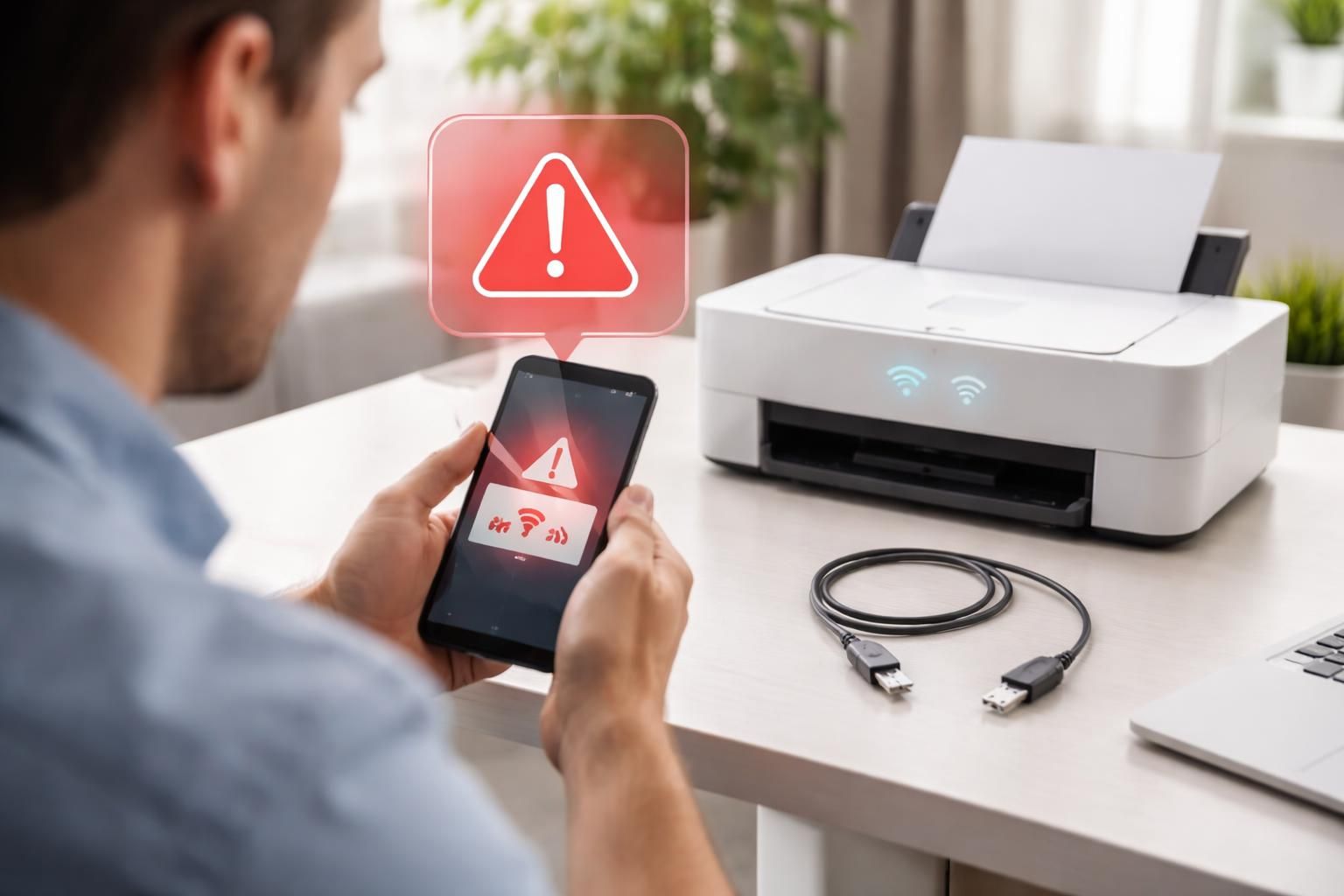
Comment connecter une imprimante en Wifi avec mon téléphone : les erreurs à éviter
Dans un monde de plus en plus connecté, le besoin d’imprimer des documents directement depuis un smartphone se révèle essentiel pour de nombreux utilisateurs. La possibilité de le faire via une imprimante wifi offre une flexibilité inégalée, permettant d’effectuer des impressions sans contrainte de câbles. Alors que plusieurs marques et modèles d’imprimantes sont désormais compatibles avec des connexions sans fil, la mise en place de cette fonctionnalité peut parfois sembler complexe. Ce guide a pour but de vous accompagner dans la connexion de votre téléphone à l’imprimante, en vous éclairant sur les erreurs fréquentes à éviter. Que vous utilisiez un téléphone Android ou iOS, chaque étape sera détaillée pour garantir une expérience d’impression fluide.
Comprendre le fonctionnement du Wi-Fi et son importance pour l’impression
Le Wi-Fi, ou Wireless Fidelity, est une technologie sans fil qui permet aux appareils de communiquer entre eux et de se connecter à Internet sans nécessiter de câbles. Cette facilité de connexion se fonde sur des ondes radio, offrant ainsi un réseau local accessible à plusieurs appareils simultanément. Dans le cadre de l’impression, le Wi-Fi permet de relier une imprimante wifi à d’autres périphériques, tels que des ordinateurs, des ordinateurs portables et des smartphones, pour une impression à distance.
Les avantages d’une connexion sans fil
Utiliser des imprimantes connectées au Wi-Fi présente plusieurs avantages. On peut citer en premier lieu la flexibilité d’imprimer depuis n’importe quelle pièce de son domicile ou bureau. Par exemple, un utilisateur peut envoyer une commande d’impression depuis la cuisine pendant que l’imprimante est située dans le salon. Ensuite, le partage d’une imprimante entre plusieurs appareils devient aisé, optimisant ainsi l’utilisation dans des milieux de travail collaboratifs.
Impacts sur l’efficacité
Sur le plan de l’efficacité opérationnelle, la connexion sans fil permet également une gestion à distance de l’imprimante. Certains modèles d’imprimantes offrent des applications dédiées pour surveiller les travaux d’impression, vérifier les niveaux de cartouches d’encre, ou même arrêter un travail d’impression en cours. Il est courant de constater que les utilisateurs modernes préfèrent cette méthode, car elle simplifie l’ensemble du processus d’impression.
Étapes pour connecter une imprimante en Wi-Fi
Avant de commencer, il est crucial de s’assurer que votre imprimante est compatible avec la fonctionnalité Wi-Fi. Cela peut généralement être trouvé dans le manuel de l’utilisateur ou sur les spécifications du produit. Une fois la compatibilité confirmée, suivez les étapes détaillées ci-dessous.
Étape 1 : vérifier la compatibilité de l’imprimante
- Consultez le manuel ou le site web du fabricant.
- Assurez-vous que l’imprimante est dotée des options de connexion Wi-Fi.
Étape 2 : configurer l’imprimante sur le réseau Wi-Fi
Une fois que l’étape précédente est vérifiée, vous devez connecter l’imprimante à votre réseau. Voici comment :
- Allumez votre imprimante et accédez au menu principal.
- Trouvez l’option Paramètres Wi-Fi ou Réseau.
- Choisissez votre réseau dans la liste des réseaux disponibles.
- Entrez le mot de passe requis pour vous connecter.
Étape 3 : installer les pilotes d’imprimante
Après avoir connecté l’imprimante, il est nécessaire d’installer les pilotes correspondants sur votre téléphone ou ordinateur. Chaque modèle nécessite des pilotes spécifiques que l’on peut télécharger depuis le site du fabricant. Les pilotes permettent à votre système de communiquer correctement avec l’imprimante.
Sélection de l’imprimante depuis votre smartphone
Une fois les pilotes installés, il est temps de sélectionner votre imprimante wifi depuis votre téléphone. Que ce soit un appareil Android ou iOS, la méthode reste relativement similaire.
Détection de l’imprimante
Accédez aux paramètres d’impression sur votre téléphone. Dans la liste des périphériques disponibles, choisissez votre imprimante. Cette détection peut prendre quelques instants, selon la configuration de votre réseau. Si votre imprimante est configurée correctement sur le Wi-Fi, elle devrait apparaître sans problème.
Impression du document
- Ouvrez le document à imprimer.
- Selectez l’option Imprimer dans le menu.
- Choisissez l’imprimante désirée.
- Ajustez les paramètres d’impression, tels que le format de papier et la qualité.
- Validez la commande d’impression.
Erreurs courantes lors de la connexion : ce qu’il faut éviter
Connecter une imprimante au Wi-Fi peut poser certains défis. Plusieurs erreurs communes peuvent survenir et rendre cette tâche frustrante. En voici quelques-unes, accompagnées de solutions.
Problèmes de connexion Wi-Fi
L’un des problèmes les plus fréquents réside dans le fait que l’imprimante ne se connecte pas au réseau Wi-Fi. Cela peut être dû à :
- Un mot de passe incorrect : vérifiez bien le mot de passe de votre réseau.
- Compatibilité du réseau : assurez-vous que le réseau utilise un protocole que l’imprimante peut reconnaître.
- Distance : assurez-vous que l’imprimante est à portée du routeur.
Problèmes de pilotes
Un autre point à surveiller est l’installation des pilotes. Des pilotes obsolètes ou incompatibles peuvent empêcher le bon fonctionnement de l’imprimante avec votre appareil mobile. En cas de souci :
- Recherchez les mises à jour des pilotes sur le site du fabricant.
- Réinstallez les pilotes en suivant les instructions spécifiques.
Avantages et inconvénients de l’impression sans fil
Bien que l’impression sans fil présente des atouts indéniables, il est essentiel d’examiner également ses inconvénients potentiels. Ce tableau présente une synthèse des avantages et des inconvénients associés à l’utilisation d’une imprimante wifi.
| Avantages | Inconvénients |
|---|---|
| Flexibilité d’utilisation depuis n’importe quel endroit | Risque de perte de connexion si le réseau est instable |
| Économie d’espace sans câbles encombrants | Peut nécessiter un dépannage fréquent |
| Accès multi-utilisateur avec un même appareil | Configurations parfois complexes pour certains modèles |
Utilisation mobile et intégration d’applications
Les imprimantes modernes prennent en charge diverses applications qui facilitent l’impression depuis un smartphone. Des marques telles que HP et Epson proposent des applications pour optimiser le processus d’impression, ce qui simplifie l’ensemble de l’expérience utilisateur.
Meilleures pratiques pour une impression sans fil réussie
Pour améliorer votre expérience d’impression, certaines recommandations peuvent être suivies afin de minimiser les risques de problèmes de connexion.
Contrôles réguliers
- Surveillez les niveaux d’encre ou de toner pour éviter les interruptions.
- Mettez à jour votre système d’exploitation et les applications liés à l’imprimante.
- Vérifiez périodiquement les configurations de votre réseau Wi-Fi.
Optimisation des paramètres d’impression
Ajustez les paramètres d’impression selon vos besoins. Cela inclut la sélection du format de papier et l’orientation de l’impression. De nombreux utilisateurs découvrent que l’impression en recto verso permet de réduire les coûts.
Conclusion sur la connexion d’une imprimante en Wi-Fi avec un téléphone
Établir une connexion réussie entre votre téléphone et votre imprimante wifi permet une expérience d’impression pratique. Grâce à une préparation adéquate et une compréhension des étapes, la plupart des utilisateurs peuvent éviter les erreurs courantes. S’informer sur les conditions techniques nécessaires et utiliser les outils adéquats sont les clés d’une expérience réussie d’impression mobile.