
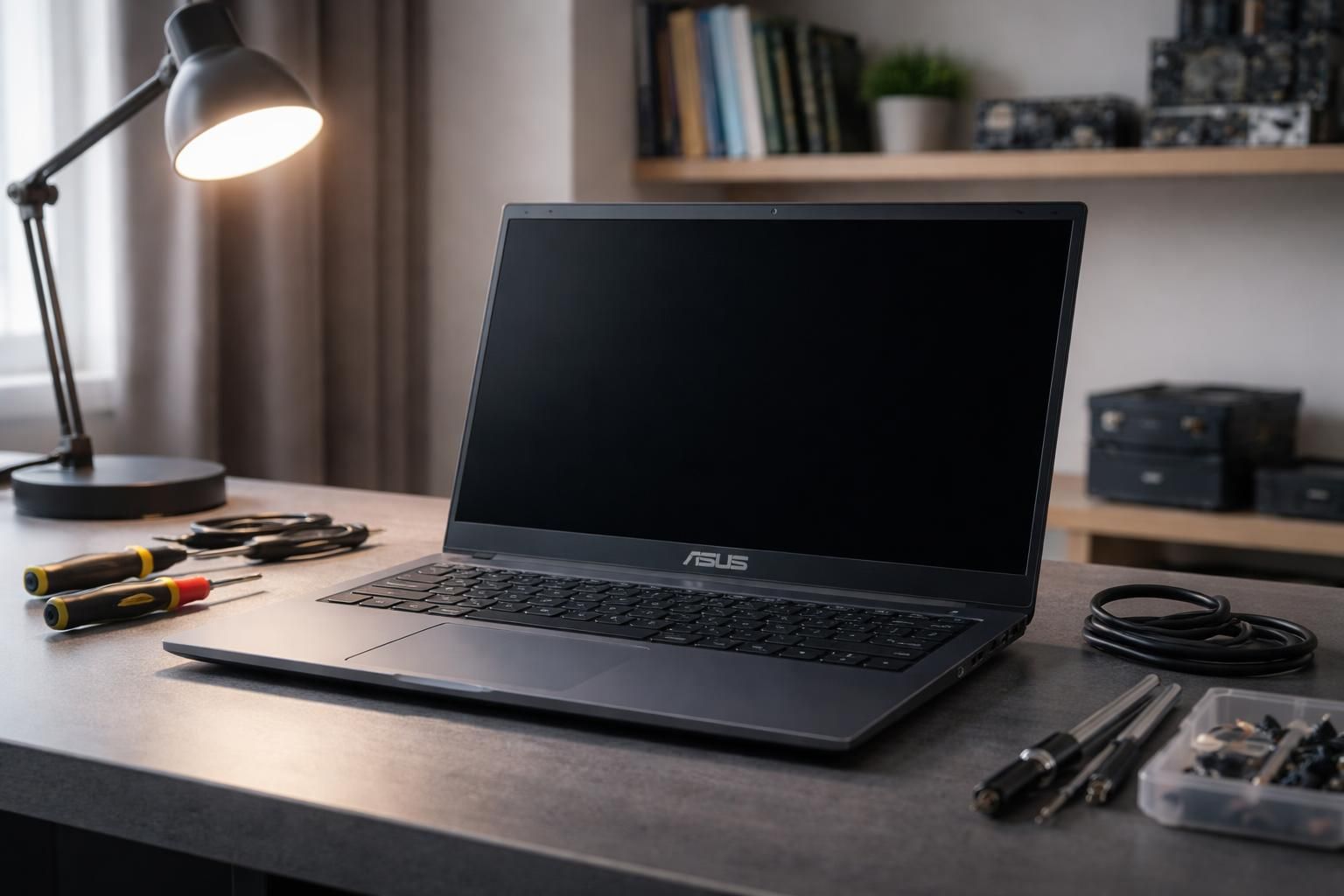
Écran noir sur un Asus : guide étape par étape pour le dépannage
La présence d’un écran noir sur les ordinateurs portables Asus suscite souvent une grande inquiétude parmi les utilisateurs. Ce type de problème, bien que fréquent, peut avoir des origines variées, s’étendant des défaillances matérielles aux conflits logiciels. En 2026, alors que l’usage des appareils portables continue de croître, comprendre les diverses causes et solutions associées à ce phénomène devient essentiel. Cet article propose un guide détaillé en plusieurs sections qui explique comment identifier et résoudre ces problèmes efficacement. En suivant ces étapes, les utilisateurs pourront réaliser un premier niveau d’analyse qui pourrait leur éviter une visite en sav. Ainsi, maximiser la durée de vie de leur appareil devient possible, tout en assurant un fonctionnement optimal.
Causes fréquentes d’un écran noir sur un PC portable Asus
La première étape pour résoudre un problème d’écran noir réside dans l’identification des causes potentielles. Plusieurs facteurs peuvent être à l’origine d’un écran noir, notamment :
- Problèmes de connexion de câbles : Un câble interne mal branché ou défaillant peut empêcher l’écran de s’allumer. Cela peut également provenir de la défaillance d’un port.
- Dysfonctionnements matériels : Des composants comme la carte graphique ou l’écran lui-même peuvent être en cause, en raison de chocs ou de surchauffes.
- Problèmes logiciels : Les mises à jour récentes de l’OS ou des pilotes peuvent générer des conflits, entraînant l’absence d’affichage.
- État de la batterie : Une batterie endommagée ou déchargée peut également être responsable d’un écran noir.
- Dysfonctionnements du BIOS : Un BIOS mal configuré ou une mise à jour inachevée peut bloquer le démarrage de l’ordinateur.
Chaque cause nécessite une attention particulière afin de permettre un diagnostic rapide et efficace. Disposer de ces informations initiales facilitera le dépannage ultérieur.
Diagnostic de la connexion de câbles
Avant de procéder à d’autres tests, il est crucial de vérifier la connexion des câbles. Un câblage mal connecté peut souvent être la source sous-jacente du problème d’écran noir. Voici comment tester cela :
- Débranchez le câble d’alimentation et examinez l’intégrité du câble.
- Inspectez les ports de connexion pour détecter tout signe d’usure ou dommage.
- Connectez le PC à un écran externe pour déterminer si le problème provient de l’écran de l’ordinateur portable.
Si l’affichage fonctionne correctement sur un écran externe, cela signifie qu’il peut y avoir un problème lié à l’écran intégré, justifiant une vérification plus approfondie.
Étapes de dépannage pour un écran noir sur un PC portable Asus
Pour les utilisateurs peu familiarisés avec les solutions techniques, plusieurs étapes simples peuvent fréquemment résoudre un écran noir. Ces actions doivent être effectuées avant de songer à des réparations plus complexes :
- Effectuer une réinitialisation matérielle : Débranchez tous les périphériques, retirez la batterie et maintenez le bouton d’alimentation pendant environ 30 secondes. Reconnectez ensuite la batterie et tentez de redémarrer l’ordinateur.
- Tester un démarrage en mode sans échec : Si l’écran demeure noir, essayez de démarrer l’ordinateur en mode sans échec pour déterminer si un pilote hierover pose problème.
- Vérifier les mises à jour du BIOS : Visitez le site officiel d’Asus pour télécharger et installer la dernière version du BIOS, en suivant les instructions fournies.
- Tester la mémoire : Une défaillance de la mémoire vive peut également être à l’origine de problèmes d’affichage. Des logiciels spécialisés peuvent aider à vérifier leur bon fonctionnement.
Ces étapes représentent une approche utile pour déterminer si des mesures simples peuvent apporter une solution à ce problème d’écran noir.
Conséquences d’un BIOS mal configuré
Un BIOS mal configuré ou une mise à jour incomplète peut également conduire à un écran noir. Les utilisateurs d’Asus doivent veiller à suivre les mises à jour régulières et à configurer correctement leur BIOS. Voici comment restaurer le BIOS à ses réglages d’usine :
- Éteignez l’ordinateur et débranchez le câble d’alimentation.
- Accédez à l’écran de récupération du BIOS en utilisant les touches dédiées au démarrage.
- Validez les réglages par défaut pour réinitialiser le BIOS, puis redémarrez l’ordinateur.
Restaurer le BIOS peut résoudre des conflits et permettre une relance correcte du système.
Identifier les symptômes d’un écran noir
Reconnaître les symptômes associés à l’écran noir est crucial pour diagnostiquer le problème. Écouter si l’ordinateur émet des sons au démarrage peut donner des indices sur la nature de la panne. L’absence de sons peut signaler un problème fondamental dans le fonctionnement.
- Écouter la séquence de démarrage : Des bips peuvent indiquer des échecs de mémoire ou de carte mère.
- Connecter un écran externe : Cela permet de vérifier si le problème est lié à l’affichage interne.
- Vérifier les diodes LED d’alimentation : Les clignotements peuvent différencier un problème d’alimentation d’autres soucis matériels.
Ces tests peuvent aider à isoler la cause du problème, ce qui mène à une approche plus précise du dépannage.
Influence des périphériques externes sur l’écran noir
Les conflits pouvant provenir de périphériques externes, comme une clé USB, peuvent également entraîner un écran noir. Pour diagnostiquer cela :
- Déconnectez tous les périphériques externes.
- Redémarrez l’ordinateur pour voir si le problème persiste.
- Reconnectez chaque périphérique un par un pour identifier la source du conflit.
Cette démarche permet d’éliminer les problèmes résultant de logiciels ou de pilotes inappropriés liés à ces accessoires.
Données à sécuriser avant une réparation
Si le problème d’écran noir s’avère persistant et que les étapes de dépannage échouent, il est impératif de penser à la sauvegarde des données. Avant d’envoyer le PC en réparation, voici quelques méthodes pour sécuriser vos informations :
- Utiliser un logiciel de récupération : Plusieurs outils mettent à disposition des solutions pour conserver des fichiers en cas de défaillance de l’OS.
- Connecter le disque dur à un autre ordinateur : Retirer le disque dur permet d’accéder aux fichiers sans avoir à démarrer le système.
- Consulter des spécialistes : Pour des cas critiques, des professionnels peuvent être nécessaires pour extraire de manière sécurisée les données.
Par ailleurs, effectuer des sauvegardes régulières de vos fichiers est une bonne pratique à adopter pour éviter toute perte future.