
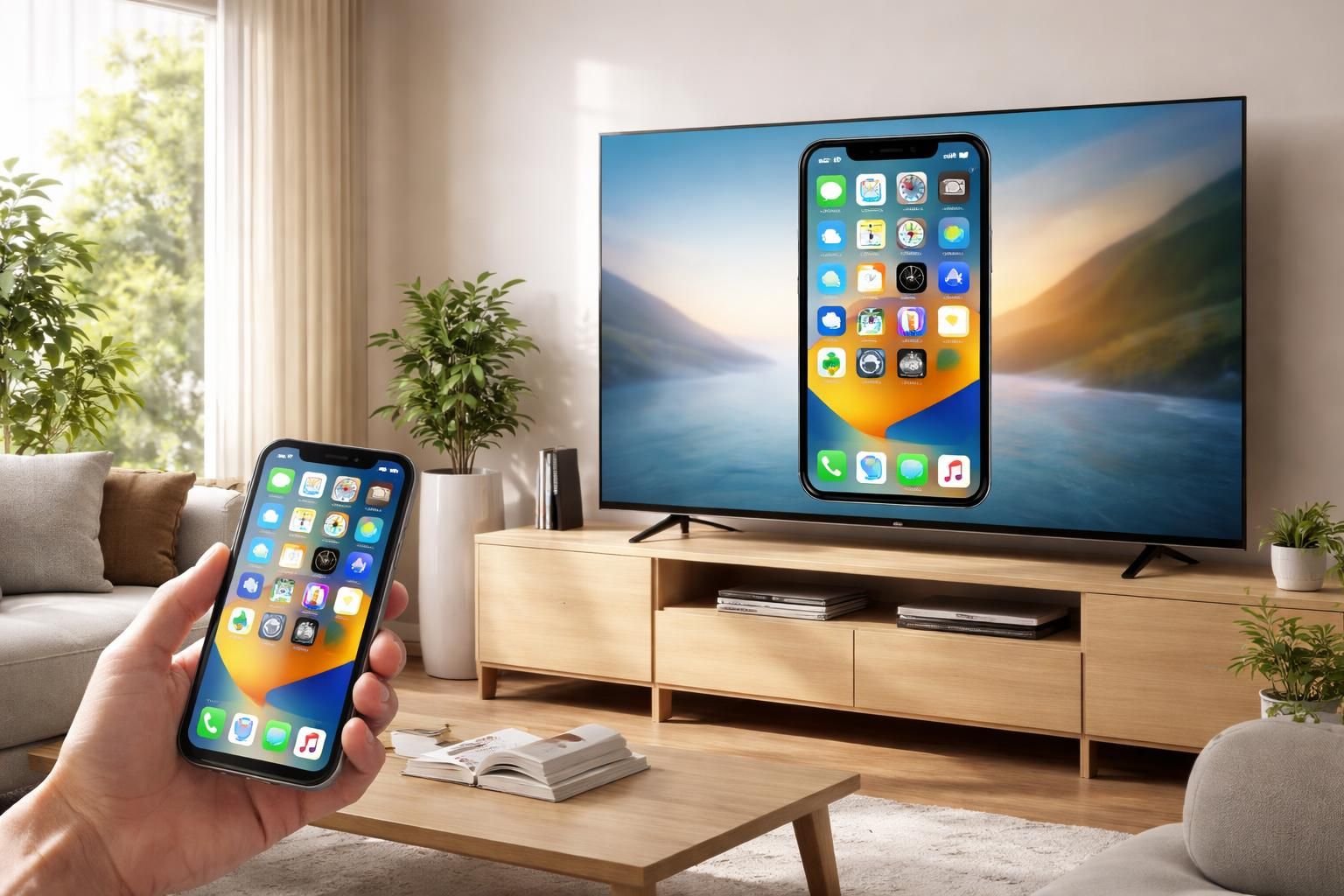
iPhone sur TV Samsung : 5 méthodes simples pour afficher l’écran
Dans un monde de plus en plus connecté, la possibilité de partager l’écran de son iPhone sur une TV Samsung est devenue essentielle pour de nombreux utilisateurs. Que ce soit pour visionner des films, afficher des photos lors d’une réunion familiale, ou encore jouer à des jeux vidéo sur grand écran, la duplication d’écran s’avère être une fonctionnalité recherchée. Cet article explore plusieurs méthodes pour utiliser votre iPhone avec une TV Samsung, en détaillant leurs avantages et inconvénients respectifs. Chaque méthode proposée est conçue pour répondre à des besoins variés et à des équipements différents. Des options sans fil comme AirPlay aux connexions filaires avec un câble HDMI, ces techniques visent à optimiser votre expérience multimédia. Découvrez ces options pour transformer votre interaction avec votre téléviseur.
Mise en miroir de l’écran de l’iPhone sur une TV Samsung : Guide étape par étape
Pour commencer, il est fondamental de comprendre que la mise en miroir de l’écran d’un iPhone vers une TV Samsung peut se faire de manière intuitive grâce à plusieurs méthodes, dont la plus notoire est l’utilisation d’AirPlay. Ce service de connexion sans fil proposé par Apple est intégré dans de nombreux appareils iOS et rend la duplication d’écran simple et rapide, à condition que votre téléviseur soit compatible.
Les modèles de TV Samsung à partir de 2018 prennent généralement en charge AirPlay, ce qui permet à l’utilisateur d’afficher les contenus de son iPhone directement sur le grand écran. Les étapes pour activer cette fonctionnalité sont comme suit :
- Ouvrez les Paramètres de votre téléviseur Samsung et sélectionnez Général.
- Cliquez sur Paramètres Apple AirPlay pour activer la fonctionnalité.
- Sur votre iPhone, d’un geste, ouvrez le Centre de contrôle.
- Touchez l’option Recopie de l’écran et sélectionnez votre TV Samsung.
- Si demandé, entrez le code affiché sur votre TV à l’écran de votre iPhone.
Après cette configuration, l’écran de votre iPhone apparaîtra sur votre téléviseur, vous permettant de visionner vos applications, photos ou vidéos. Ce système est particulièrement apprécié pour sa simplicité et sa rapidité d’exécution.
Configuration d’AirPlay : Vérification des modèles compatibles
Il est essentiel de s’assurer que votre modèle de TV Samsung est compatible avec AirPlay. Les modèles récents, tels que la série Neo QLED, QLED, et OLED, ainsi que certains modèles Frame et Serif, sont tous compatibles avec cette technologie. Si votre téléviseur date d’avant 2018, envisagez d’autres méthodes pour le partage d’écran comme une connexion filaire.
Utilisation d’applications tierces pour la mise en miroir d’écran
Dans le cas où AirPlay n’est pas une option disponible, de nombreuses applications tierces offrent des solutions efficaces. L’application DoCast est particulièrement populaire pour permettre la mise en miroir de votre iPhone vers une TV Samsung. Cette méthode est particulièrement adaptée aux utilisateurs qui cherchent une alternative sans avoir à se soucier de la compatibilité des modèles de téléviseurs.
Pour utiliser DoCast, voici un guide étape par étape :
- Téléchargez et installez DoCast depuis l’App Store.
- Vérifiez que votre iPhone et votre TV Samsung sont connectés au même réseau Wi-Fi.
- Ouvrez l’application et sélectionnez votre TV Samsung dans la liste des appareils disponibles.
- Touchez Écran pour commencer le partage.
L’application permet également d’ajuster les paramètres de qualité d’image, ce qui peut s’avérer utile pour ceux qui souhaitent optimiser leur expérience de visionnage.
Les avantages des applications tierces
Les applications tierces comme DoCast sont non seulement pratiques, mais elles offrent souvent des fonctionnalités avancées comme la possibilité de partager des vidéos, de la musique et même des présentations sans avoir recours à un réseau Wi-Fi extrêmement rapide. En outre, elles permettent parfois une très faible latence dans la transmission des données, rendant l’expérience utilisateur bien plus agréable pour les applications nécessitant une réactivité immédiate, par exemple les jeux vidéo ou les démonstrations de logiciels.
Connexions filaires : utiliser un câble HDMI
Une méthode plus classique et souvent négligée consiste à utiliser un câble HDMI pour relier votre iPhone à votre TV Samsung. Cette option est particulièrement avantageuse lorsque la connexion sans fil pose des problèmes de réseau ou de stabilité. Pour procéder avec un câble HDMI, assurez-vous d’avoir un adaptateur AV compatible avec votre modèle d’iPhone.
Le guide pour cette méthode est le suivant :
- Connectez l’adaptateur sur le port de votre iPhone.
- Branchez le câble HDMI à l’adaptateur et l’autre extrémité sur un port HDMI de votre téléviseur.
- Allumez votre téléviseur et sélectionnez la source d’entrée correcte.
Une fois cette connexion établie, l’écran de votre iPhone apparaîtra sur la TV, vous permettant d’accéder à toutes vos applications comme si vous les utilisiez sur votre appareil mobile.
Les défis de la connexion avec un câble
Il est important de noter que cette méthode nécessite une connexion physique, ce qui limite la mobilité. De plus, il est essentiel de s’assurer que les câbles et adaptateurs sont en bon état pour éviter tout problème de connexion. Cependant, la qualité de l’image et du son étant généralement supérieure avec une connexion filaire, elle reste très prisée pour les visionnages de films ou pour les jeux vidéo.
Comparaison des méthodes de mise en miroir
Il est pertinent de se pencher sur les différences entre ces différentes méthodes de mise en miroir pour choisir celle qui conviendra le mieux à votre situation. Le tableau ci-dessous résume les aspects clés des différentes solutions :
| Procédé | Compatibilité | Coût | Facilité d’utilisation | Qualité de la mise en miroir |
|---|---|---|---|---|
| AirPlay | Modèles de TV 2018 à 2023 | À partir de 199 € | Facile | Élevée |
| Application tierce | La plupart des modèles de TV | Jusqu’à 35 € | Facile | Moyenne |
| HDMI | La plupart des modèles de TV | Jusqu’à 60 € | Inférieure à la moyenne | Supérieure à la moyenne |
Résolution des problèmes fréquents de recopie d’écran
Malgré les méthodes variées pour réaliser la duplication d’écran, des problèmes techniques peuvent survenir. Plusieurs raisons peuvent expliquer des déconnexions ou des difficultés à établir une connexion. Il est sage de vérifier certains éléments avant de tenter à nouveau de diffuser l’écran de votre iPhone :
- Vérifiez que votre téléviseur est compatible avec la méthode choisie, notamment AirPlay ou les applications tierces.
- Assurez-vous que votre appareil est connecté au même réseau Wi-Fi.
- Pour les connexions filaires, vérifiez que tous les câbles sont bien branchés et ne présentent aucun dommage.
- Redémarrer votre téléviseur et iPhone peut parfois régler des désagréments mineurs.
Si tout semble en ordre et que la mise en miroir ne fonctionne toujours pas, il peut être nécessaire de consulter le support technique de votre téléviseur ou de l’application utilisée.
Avantages d’afficher l’écran de l’iPhone sur une TV Samsung
Le partage de l’écran de votre iPhone sur une TV Samsung présente de nombreux avantages. Outre la taille d’écran plus grande, qui améliore considérablement l’expérience visuelle, ce procédé facilite également le partage de contenu lors de réunions ou de projections. Il est idéal pour visionner des films, jouer à des jeux, ou faire des présentations professionnelles. Chaque méthode a ses propres bénéfices, qu’il s’agisse de la praticité d’un partage sans fil avec AirPlay ou de la stabilité d’une connexion filaire.
En somme, la capacité à afficher l’écran de son iPhone sur un téléviseur Samsung, que ce soit via AirPlay, des applications tierces ou par le biais d’une connexion HDMI, ne fait qu’enrichir l’expérience utilisateur, rendant chaque interaction avec le téléviseur bien plus immersive et dynamique.