
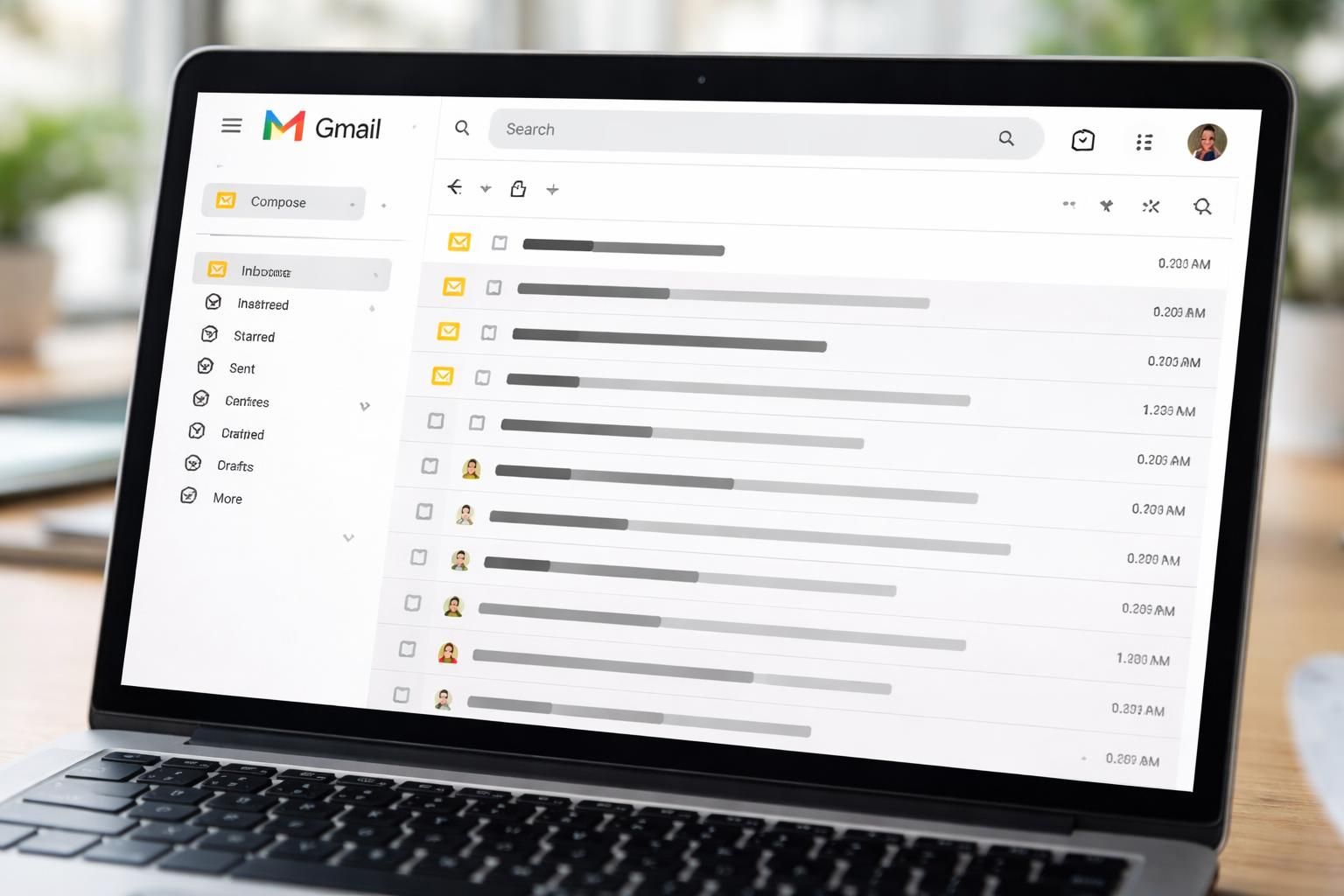
Afficher les messages non lus dans Gmail : guide étape par étape
La gestion d’une boîte de réception Gmail peut rapidement devenir un défi, surtout lorsque des milliers d’emails s’accumulent au fil du temps. Les statistiques montrent qu’environ 319,6 milliards d’emails sont envoyés et reçus chaque jour, un chiffre qui devrait atteindre 376,4 milliards d’ici 2025. Dans ce contexte, il est fréquent que des messages importants passent inaperçus. Ce tutoriel propose une méthode claire et efficace pour afficher les *messages non lus* dans Gmail, vous permettant ainsi de garder votre boîte de réception organisée et d’atteindre un état de « Inbox Zero ». Que vous souhaitiez simplement rappeler un email ou vous débarrasser de ceux que vous n’ouvrirez jamais, ce guide étape par étape facilite votre navigation dans l’outil de messagerie.
Avant de se plonger dans la gestion des messages non lus, il est crucial de comprendre la structure de la boîte de réception dans Gmail. Par défaut, Gmail organise les emails en trois catégories principales : Principal, Réseaux sociaux, et Promotions. Chaque onglet sert un but précis. Les emails de vos contacts et celles des listes de diffusion apparaissent généralement dans l’onglet Principal, tandis que les notifications des réseaux sociaux et les promotions commerciales se regroupent respectivement dans les autres onglets.
Les stratégies d’organisation de Gmail visent à simplifier l’expérience utilisateur. Par exemple, lorsque vous ouvrez votre boîte de réception, un petit chiffre à côté de l’onglet Principal indique le nombre de messages non lus. Cette notification visuelle vous incite à interagir avec les messages non encore consultés. Toutefois, si la charge de travail est élevée ou si plusieurs emails s’accumulent, les messages non lus peuvent facilement passer inaperçus. Comprendre comment filtrer et afficher ces emails non lus est donc essentiel pour une gestion efficace.
Les différentes options de tri dans Gmail
Gmail propose plusieurs options pour trier les emails, vous permettant de choisir ce qui fonctionne le mieux pour vos besoins. Voici quelques-unes des plus courantes :
- Tri par date : Les emails les plus récents apparaissent en premier.
- Filtrage par expéditeur : Visualisez uniquement les emails d’un expéditeur spécifique.
- Catégorisation des emails : Séparez vos emails par les onglets mentionnés plus haut.
Ces options vous permettent de naviguer plus facilement à travers votre boîte de réception, mais elles ne résolvent pas nécessairement le problème de l’identification des messages non lus. C’est là qu’interviennent les méthodes spécifiques pour afficher ces messages, étape par étape.
Afficher les messages non lus en premier : une étape simple
Pour optimiser la gestion de votre boîte de réception, il est possible d’adapter les paramètres de Gmail afin d’afficher les messages non lus en haut de la liste de vos emails. Cela permet non seulement de mettre en avant les emails importants, mais également de faciliter leur consultation. Voici comment procéder :
Étapes pour activer l’affichage des emails non lus en premier
Suivez ces étapes simples pour modifier vos paramètres :
- Ouvrez votre compte Gmail sur un ordinateur.
- Cliquez sur Paramètres, puis sélectionnez Voir tous les paramètres.
- Accédez à l’onglet Boîte de réception.
- Dans le menu déroulant sous Type de boîte de réception, choisissez Non lus en premier.
- Sélectionnez le nombre d’e-mails non lus que vous souhaitez afficher (5, 10, 25 ou 50 messages).
- Cliquez sur Enregistrer les modifications en bas de la page.
Cette méthode vous permet d’accéder directement aux emails non lus chaque fois que vous ouvrez Gmail, vous évitant ainsi de les chercher dans un océan de messages.
Utilisation de la barre de recherche pour localiser des messages non lus
Une autre méthode efficace pour trouver vos messages non lus dans Gmail consiste à utiliser la barre de recherche. En saisissant des commandes spécifiques, vous pouvez rapidement filtrer les emails selon différents critères. Pour afficher uniquement les messages non lus, il suffit de taper is:unread dans la barre de recherche. Gmail affichera tous les emails non ouverts.
Affiner la recherche avec d’autres opérateurs
Pour affiner cette recherche, vous pouvez adjoindre des opérateurs supplémentaires :
- Avant une certaine date : Par exemple, is:unread before:2025/01/01 pour afficher les messages non lus reçus avant le 1er janvier 2025.
- Après une date spécifique : Utilisez is:unread after:2023/01/01 pour trouver ceux reçus après cette date.
- Par expéditeur : Si vous cherchez des messages non lus d’un expéditeur précis, utilisez is:unread from:[adresse email].
Ces commandes rendent la recherche beaucoup plus ciblée et rapide. Cela est d’une grande utilité, surtout si vous avez un grand nombre de messages non lus et que vous devez identifier des emails spécifiques rapidement.
Créer un dossier pour les emails non lus : une solution pratique
Une autre approche consiste à créer un dossier spécifique qui centralise tous vos emails non lus. Cela facilite leur gestion et permet de suivre ce que vous devez lire. Voici comment créer ce dossier :
Étapes pour créer un dossier des emails non lus
- Connectez-vous à votre compte Gmail.
- Dans la barre de recherche, entrez la commande is:unread et lancez la recherche.
- Cliquez sur Recherche avancée.
- Sélectionnez Créer un filtre et appuyez sur OK.
- Cochez la case devant Appliquer le libellé et choisissez Nouveau libellé.
- Nommez le libellé, par exemple E-mails non lus, et créez-le.
- Cochez la case devant Appliquer également aux conversations correspondantes, puis cliquez sur Créer un filtre.
Ce processus vous permettra de regrouper tous les emails non lus dans un seul dossier, facilitant ainsi leur consultation et leur gestion. Aménager votre boîte de réception de cette façon peut également réduire le stress lié à la surcharge d’emails.
Gérer les messages non lus sur votre smartphone
Pour les utilisateurs qui préfèrent consulter leurs emails via smartphone, l’application Gmail propose également des méthodes pratiques pour afficher les messages non lus. Cela peut être particulièrement utile pour ceux qui naviguent régulièrement sur de petits écrans.
Étapes pour afficher des emails non lus sur Android
- Ouvrez l’application Gmail sur votre appareil Android.
- Appuyez sur la barre de recherche et entrez is:unread.
- Appuyez sur Rechercher. Tous vos messages non lus s’afficheront.
Pour iPhone :
- Ouvrez l’application Gmail et sélectionnez Boîtes aux lettres.
- Appuyez sur Modifier en haut à droite de l’écran.
- Cochez la case à côté de Non lus pour afficher ces messages.
- Appuyez sur Terminé.
Ces procédures garantissent que vous n’aurez jamais à rater un message important, même sur la route. Les notifications d’email sur votre téléphone peuvent également jouer un rôle clé pour maintenir votre productivité.
Optimisation de l’interface Gmail pour une productivité accrue
Pour une utilisation optimale de Gmail, il est également possible d’améliorer l’interface en ajustant certains paramètres de notification et d’affichage. Ces ajustements simplifient l’interaction avec votre boîte de réception et augmentent considérablement votre efficacité.
Comment personnaliser les paramètres de notification dans Gmail
- Activer les notifications de bureau : Cela vous permet de recevoir des alertes lorsque de nouveaux messages arrivent, ce qui vous aide à ne jamais manquer un email important.
- Configurer les options de mise en forme : Grâce à cette option, vous pouvez adapter l’apparence de vos emails pour mieux les lire.
- Utiliser les extensions : Des outils comme Mailmeteor permettent de gérer efficacement les communications en newsletter, augmentant ainsi la productivité.
Épingler les onglets Gmail dans votre navigateur
Pour garder Gmail accessible en tout temps, il est conseillé d’épingler l’onglet dans votre navigateur. Cela peut être accompli en cliquant avec le bouton droit de la souris sur l’onglet Gmail et en choisissant l’option Épingler l’onglet. De cette façon, il sera toujours à portée de main, facilitant ainsi la gestion de vos emails au quotidien.
Conclusion : mise en pratique des techniques de gestion des emails non lus
Le contrôle de votre boîte de réception Gmail ne doit pas être une tâche ardue. Grâce à ces différentes techniques, vous avez désormais les outils nécessaires pour afficher facilement vos messages non lus, que ce soit sur un ordinateur ou un smartphone. Ces méthodes et conseils d’organisation permettront non seulement d’améliorer votre productivité, mais également de réduire le stress associé à la gestion d’une boîte de réception souvent surchargée.
| Options de gestion des emails non lus | Description |
|---|---|
| Afficher en premier | Modifiez les paramètres pour que les messages non lus s’affichent en haut de votre boîte de réception. |
| Recherche par opérateurs | Utilisez des commandes pour afficher rapidement les emails non lus. |
| Dossier spécifique | Cree un dossier dédié pour regrouper tous les messages non lus. |
| Notifications | Configurer les options de notification pour recevoir des alertes sur de nouveaux messages. |